


VSCode的“命令历史记录”
 发布时间:2025-12-16 11:52
 发布者:网络
 浏览次数:
浏览次数:VSCode无内置命令历史面板,但可通过命令面板最近命令(⏱图标显示前5–10条)、F4重复上一命令及Command History等插件实现历史回顾与复用。

VSCode 本身没有内置的“命令历史记录”功能(比如像终端里按上下箭头翻看之前执行过的命令那样),但它提供了几种实用方式来回顾和复用你最近使用过的命令。
命令面板中的最近命令
按下 Ctrl+Shift+P(Windows/Linux)或 Cmd+Shift+P(macOS)打开命令面板后,输入内容会自动匹配历史命令。更重要的是:当你打开命令面板但不输入任何文字时,VSCode 会默认显示最近使用过的几条命令(通常前 5–10 条),顶部带 ⏱ 图标。你可以用方向键上下浏览,回车执行。
- 这个列表只记录你通过命令面板触发的命令(比如“格式化文档”“切换终端”),不包括快捷键直接触发的操作
- 关闭 VSCode 后,该历史一般会保留(依赖于设置中的 "workbench.commandPalette.historySize",默认为 50)
- 想清空?暂时没直接菜单项,可手动删掉用户数据目录下的 CachedData 或重置设置
键盘快捷键的“重复上一个命令”
VSCode 支持快速重复刚执行过的命令(不局限于编辑操作):
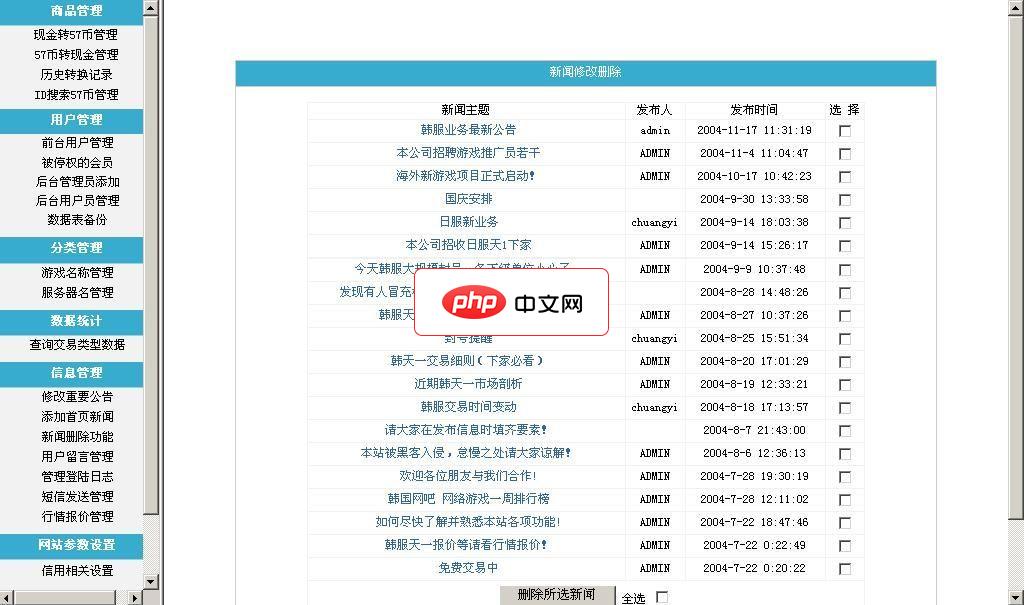 SERCMS游戏币交易系统
这套系统是之前为一个朋友开发的一套游戏币交易系统,开发语言asp+j*ascript 数据库是Access。现在提供免费下载给新人学习,请不要用于商业用处。大分类为:商品管理现金转虚拟币管理 虚拟币转现金管理 历史转换记录 ID搜索虚拟币管理用户管理前台用户管理 被停权的会员 后台管理员添加 后台用户员管理 数据表备份分类管理游戏名称管理 服务器名管理数据统计查询交易类型数据信息管理修改重要公告
 0
查看详情
0
查看详情

- F4:默认绑定为“重复上一个命令”,适合连续执行相同操作(如多次添加光标、重复搜索等)
- 部分命令(如“查找下一个”Enter、“替换”Ctrl+H → Enter)本身自带重复逻辑,但不是所有命令都响应 F4
- 可在键盘快捷键设置中搜索 "workbench.action.reopenClosedEditor" 类似关键词,查看哪些动作支持重复
扩展增强:Command History 等插件
如果需要更完整的命令时间线、搜索、过滤甚至导出,可以安装社区扩展:
-
Command History(by
 mohsen1):在侧边栏显示带时间戳的命令列表,支持点击重放、关键词过滤
 - Command Log(by yuichinukiyama):以日志形式记录命令调用,适合调试或审计工作流
- 安装后一般需重启命令面板或按快捷键(如 Ctrl+Shift+H)唤出专用历史界面
 mohsen1):在侧边栏显示带时间戳的命令列表,支持点击重放、关键词过滤
基本上就这些——VSCode 虽没原生“命令历史”面板,但靠命令面板记忆 + 快捷键重复 + 扩展补充,已经能覆盖大多数回顾与复用场景。
以上就是VSCode的“命令历史记录”的详细内容,更多请关注其它相关文章!
# linux
# vscode
# windows
# mac
# macos
# win
# cos
# 关键词
# 游戏币
# 历史记录
# 让你
# 鼠标
# 复用
# 使用过
# 的是
# 专注于
# 工作流
# seo服务诊断
# 宿迁seo推广如何收费
# 江北城网站推广宣传
# 宁夏seo优化需要做吗
# 网站优化软件挣钱图片
# 昌吉网站优化公司
# 网名搜索网站建设工作
# 网络营销的推广方式是
# 合肥网站运营推广公司
# 淘宝天猫抖音seo