


如何在 Jupyter Notebook 中使用虚拟环境
 发布时间:2025-11-19 22:11
 发布者:网络
 浏览次数:
浏览次数:首先创建并激活虚拟环境,再安装ipykernel并注册内核,最后在Jupyter中选择该内核即可使用独立环境。

在 Jupyter Notebook 中使用虚拟环境,能让你为不同项目配置独立的 Python 环境,避免包版本冲突。关键在于将虚拟环境作为内核添加到 Jupyter 中,这样你就可以在 Notebook 里直接选择使用该环境。
1. 创建并激活虚拟环境
打开终端,进入你的项目目录,运行以下命令创建虚拟环境:
- python -m venv myenv # 创建名为 myenv 的环境
- source myenv/bin/activate # Linux/macOS 激活环境
- myenv\Scripts\activate # Windows 激活环境
激活后,命令行提示符前会显示环境名 (myenv),表示当前处于该虚拟环境中。
2. 安装 ipykernel 并添加内核
在已激活的虚拟环境中,安装 ipykernel 包,这是 Jupyter 与 Python 交互的核心组件:
- pip install ipykernel
接着将当前虚拟环境注册为 Jupyter 内核:
- python -m ipykernel install --user --name=myenv --display-name "Python (myenv)"
说明:
--name 是内核的内部名称,建议用虚拟环境同名;
--display-name 是在 Jupyter Notebook 下拉菜单中显示的名字,可自定义。
3. 在 Jupyter Notebook 中切换使用该环境
启动 Jupyter Notebook:
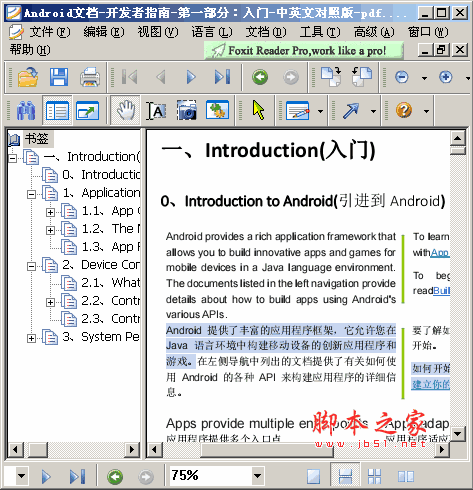 Android 开发者指南 第一部分:入门
Android文档-开发者指南-第一部分:入门-中英文对照版 Android提供了丰富的应用程序框架,它允许您在J*a语言环境中构建移动设备的创新应用程序和游戏。在左侧导航中列出的文档提供了有关如何使用Android的各种API来构建应用程序的详细信息。第一部分:Introduction(入门) 0、Introduction to Android(引进到Android) 1、Application Fundamentals(应用程序基础) 2、Device Compatibility(设备兼容性) 3、
 11
查看详情
11
查看详情

- jupyter notebook
新建 Notebook 时,在 Kernel > Change kernel 菜单中选择你注册的 "Python (myenv)",或在顶部菜单栏的下拉选项中切换。此时 Notebook 就会使用该虚拟环境中的 Python 和已安装的包。
4. 验证环境是否生效
在 Notebook 中运行以下代码:
- import sys
- print(sys.executable)
输出路径应指向你虚拟环境中的 Python 可执行文件(如 .../myenv/ bin/python),说明环境正确加载。
基本上就这些。每次新建项目时重复上述流程,就能让每个 Jupyter Notebook 使用各自独立的环境。不复杂但容易忽略的是:一定要在激活的虚拟环境中安装 ipykernel 并注册内核,否则仍会使用全局 Python 环境。
以上就是如何在 Jupyter Notebook 中使用虚拟环境的详细内容,更多请关注其它相关文章!
# 虚拟环境
# linux
# python
# windows
# mac
# macos
# win
# cos
# 第一部分
# 应用程序
# 自定义
# 首页
# 如何在
# 优化设计
# 的是
# 这是
# 就会
# 文档
# 手表软文营销推广协议
# 石家庄网站建设价位
# 太原正规网站seo公司
# 营销账号推广号
# seo标题唯一性
# 凤凰读书网站建设方案
# 手机网站建设优化排名
# seo关键词推广价格
# 发帖软件undefined乐云seo
# 网站建设云平台官网