


win7怎么设置开机密码_Win7登录密码设置流程
 发布时间:2025-12-06 21:27
 发布者:网络
 浏览次数:
浏览次数:为您的Windows 7电脑设置开机登录密码,是保护个人隐私和数据安全的第一道防线,可以有效防止他人在未经您允许的情况下访问您的文件和程序。本文将为您详细介绍Win7系统设置登录密码的完整步骤,操作简单,一看就会。

一、进入用户账户设置界面
1、首先,请点击电脑屏幕左下角的“开始”按钮,打开开始菜单。
2、在开始菜单的右侧栏中,找到并点击“控制面板”选项。
3、进入控制面板后,找到并点击“用户账户和家庭安全”分类,接着在下一个界面中点击“用户账户”。如果您是图标视图,直接找到并点击“用户账户”即可。
二、为您的账户创建密码
1、在“用户账户”窗口中,您会看到关于您当前账户的一些操作选项。请点击“为您的账户创建密码”这个链接。
2、系统会跳转到密码创建页面。请在“新密码”的输入框中,键入您想要设置的密码。
3、为了确保密码无误,请在下方的“确认新密码”输入框中,再次输入一遍您刚才设置的密码。
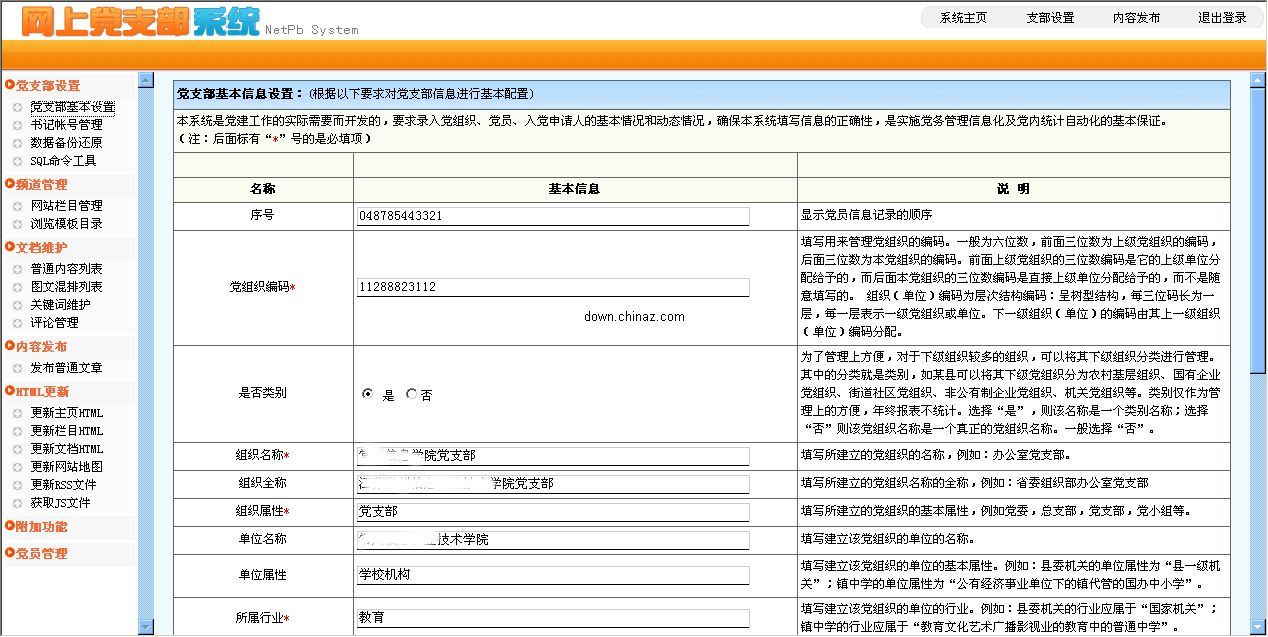 NetPb网上党支部系统 1.01
NetPb(Net Party branch)中文名称:网上党支部系统,是一款专门用于党员在线交流、信息管的内容系统,系统采用PHP+Mysql环境架构,基于国内著名开源系统Dedecms二次开发,整套系统在界面、程序部分修改,目的是为了更适合党员在线管理和交流. 进去/admin/login.php,默认用户名和密码为admin登录后进行相关设置,实用方法类似Dedecms
 0
查看详情
0
查看详情

4、接下来,在“输入密码提示”框中,您可以设置一个单词或短句作为提示。当您忘记密码时,这个提示会显示出来,帮助您回忆起密码。请注意,提示信息不应过于直白,以免被他人猜到。
三、完成并验证密码设置
1、完成以上所有信息的填写后,点击页面右下角的“创建密码”按钮。
2、点击后,系统会自动返回到“用户账户”主界面。此时,您会发现您的账户头像下方出现了“密码已受保护”的字样, 这代表密码已经设置成功。
3、您可以立即重启或注销电脑进行验证。在登录界面,系统将要求您输入密码才能进入桌面,表明密码设置已生效。
总结
通过以上三个简单的步骤,您就成功为自己的Win7系统设置了登录密码,大大提升了电脑的安全性。建议您设置一个包含字母和数字的组合密码,并务必妥善保管,以免忘记。为了以防万一,您还可以在设置密码后创建一个密码重设盘,作为忘记密码时的备用解决方案。
以上就是win7怎么设置开机密码_Win7登录密码设置流程的详细内容,更多请关注其它相关文章!
# windows
# 电脑
# win7
# win
# 电脑屏幕
# win7系统
# 您的
# 网上
# 框中
# 太多
# 请点击
# 您可以
# 请在
# 中文网
# 忘记密码
# 重装
# 邢台品牌网站推广哪个好
# 自己如何做seo
# 外贸网站建设运营公司
# 网站建设最佳组合
# 网站推广营销怎么选公司
# 平塘县微信营销推广
# 邹城产品营销推广中心地址
# 精品装修网站建设
# 小红书seo排名方法
# 网站定制建设哪里好一点