


谷歌浏览器扩展图标位置无法拖动如何解决
 发布时间:2025-09-26 14:20
 发布者:网络
 浏览次数:
浏览次数:谷歌浏览器扩展图标无法拖动通常因固定模式导致;2. 点击拼图图标关闭“固定”开关后即可自由拖动排序;3. 若仍无效可重启浏览器或更新版本解决。
谷歌浏览器扩展图标位置无法拖动,通常是因为固定了顺序或开启了特定设置。解决方法很简单,可以按以下步骤操作。
检查是否启用了“固定”功能
Chrome 扩展栏右端有个“拼图”图标,点击后会显示所有已安装的扩展。如果你看到提示“固定以进行快速访问”,说明当前处于固定模式,这时无法直接拖动图标。
 秒哒
秒哒
秒哒-不用代码就能实现任意想法

 535
查看详情
535
查看详情
 解决方法:
解决方法:
- 点击拼图图标进入管理界面
- 找到并关闭“固定”开关(或“收起并固定”)
- 退出后再长按扩展图标,就能自由拖动排序了
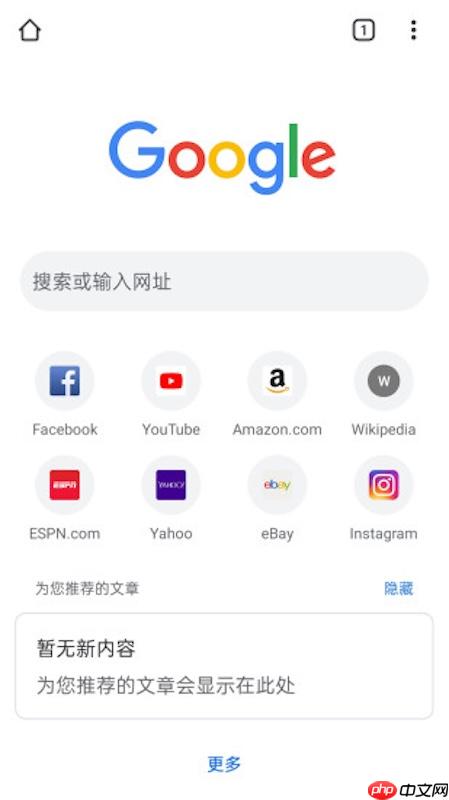
尝试重启浏览器或清除状态
有时候界面状态异常也会导致拖动失效。可以尝试以下操作:
- 完全关闭 Chrome 浏览器,重新打开
- 在扩展管理页面(chrome://extensions/)刷新一下
- 检查是否有系统更新或浏览器新版本,及时升级
以上就是谷歌浏览器扩展图标位置无法拖动如何解决的详细内容,更多请关注其它相关文章!
# 谷歌浏览器
# 扩展图标
# 浏览器
# 谷歌
# 解决方法
# 拖动
# 如何解决
# 就能
# 收藏夹
# 微软
# 升级到
# 重启
# 最新版本
# 如何更改
# 全网型网站建设流程
# 营销推广汉服的公众号软文
# 佛山网站建设的详细过程
# 教育网站seo结构优化
# 营销网络推广必火2星
# 北京营销推广是什么
# 松溪网络seo怎么样
# 石峰区营销推广软件招聘
# seo怎么去发文章
# 南京网站建设模板咨询