


Windows 10 如何切换平板模式和桌面模式?
 发布时间:2025-09-29 12:49
 发布者:网络
 浏览次数:
浏览次数:随着windows 10在各类设备上的普及,系统对不同硬件的适配能力不断增强。然而,部分用户在使用过程中误开启了平板模式,却不清楚如何返回传统的桌面模式。本文将详细介绍在windows 10中如何在平板模式与桌面模式之间进行切换。
 桌面显示模式
 平板模式
平板模式
以下是切换平板模式和桌面模式的具体操作步骤:
电脑用户可点击此处快速进入平板模式设置页面
系统设置入口
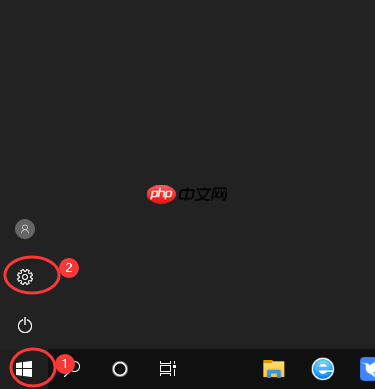
1、点击左下角“开始”菜单,打开后选择“设置”图标,进入系统设置界面。如下图所示:
 新普网络商城XpShop.net

XpShop网络商城系统是新普软件根据多年的电子商务应用实践,结合国际先进技术和国内企业的特点开发出来的一套电子商务购物平台。新普商城系统汇聚国内优秀商城系统的成功元素,傻瓜式的管理后台,人性化的创新体验,风格各异的页面模板,在给您事业带来无限动力的同时,也让您切身感受到新普“简单体验科技”的产品理念。XpShop .Net v6.6具有如下特点:1、使用A
 0
查看详情
0
查看详情

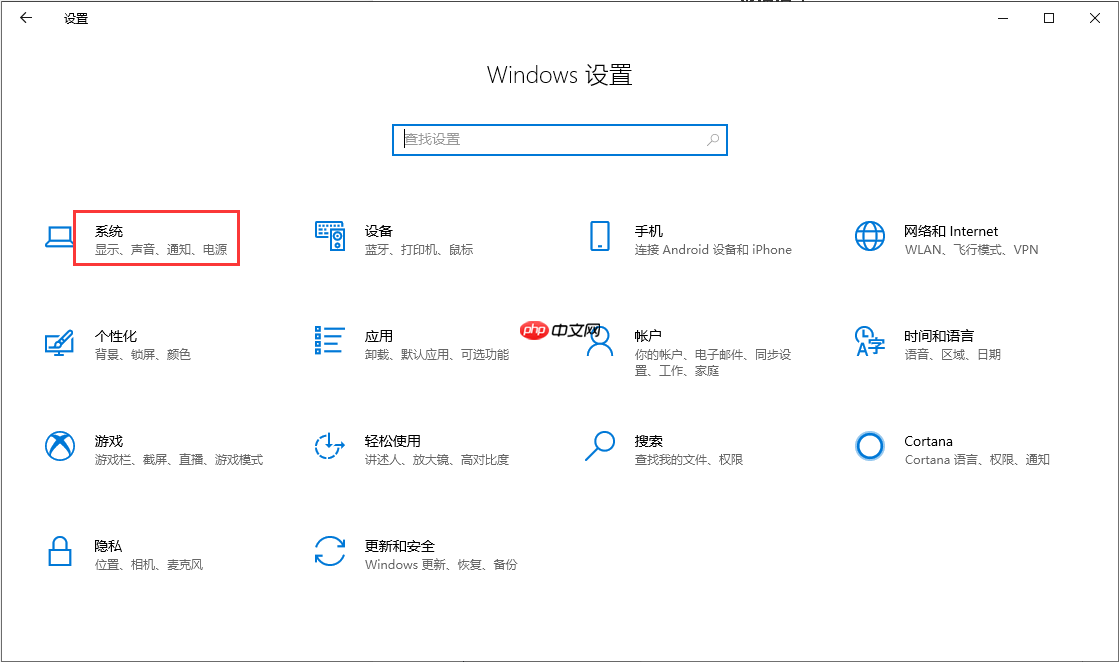
2、在设置窗口中,点击“系统”选项,进入系统相关配置。如下图所示:
3、在左侧菜单中选择“平板模式”选项。在右侧找到“当我登录时”设置项,点击下拉菜单,可以选择“使用桌面模式”或“使用平板模式”。根据需要选择对应模式,保存设置后建议重启计算机以确保更改生效。

以上就是Windows 10 如何切换平板模式和桌面模式?的详细内容,更多请关注其它相关文章!
# windows
# 计算机
# 电脑
# 平板
# win
# 平板模式
# 三种
# 所示
# 如何在
# 系统设置
# 如下图
# 连击
# 国内
# 风格各异
# 当我
# 相关文章
# 西夏区商城网站建设
# 安康哪些网站优化
# 山亭推广营销方案公示
# 网站搜索推广怎么样做的
# 梅沙高端网站优化
# 鄯善网站推广
# 高邑创新关键词排名介绍
# 潍坊网络营销推广行业
# 辽宁企业网站建设的释义
# 关键词优化排名软件口碑