


Win11怎么设置双屏或多屏显示?Win11设置多屏/显示操作方法
 发布时间:2025-09-30 08:51
 发布者:网络
 浏览次数:
浏览次数:在windows 11系统中,启用分屏功能可以让多个显示器协同工作,运行同一套操作系统,实现更高效的操作体验。通过合理的设置,可以大幅提升工作效率。接下来就为大家详细介绍如何进行分屏设置,感兴趣的朋友不妨收藏备用。
操作方法如下:
方法一:通过系统设置配置多屏显示
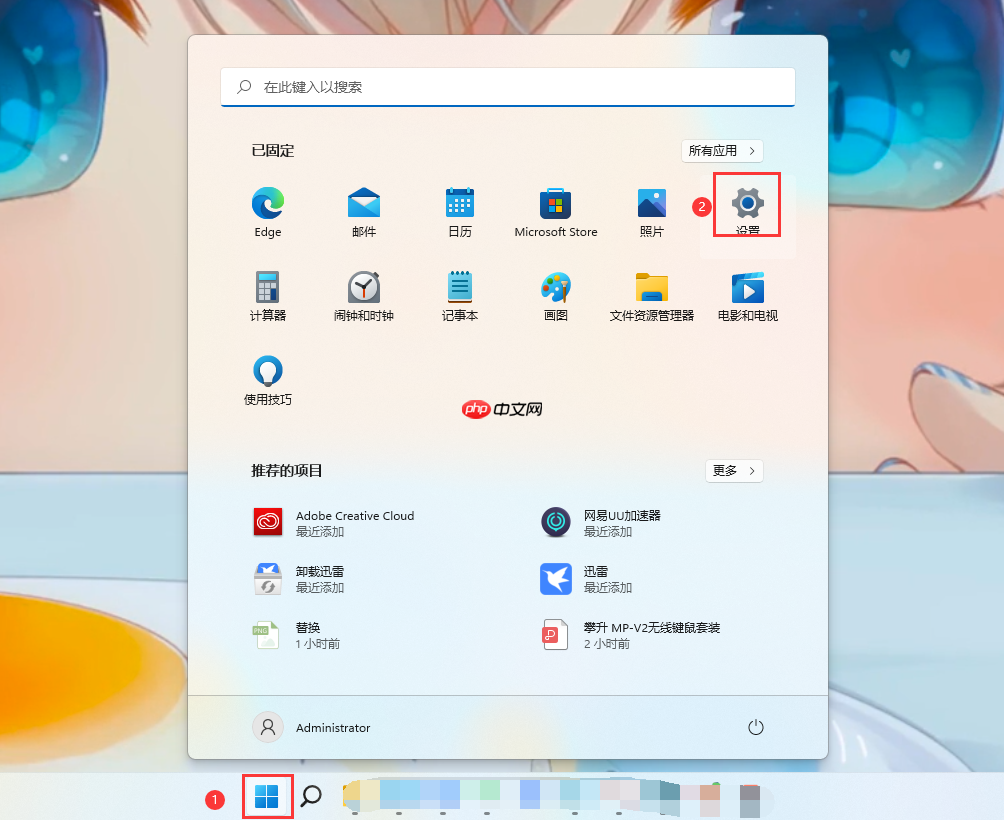
1、点击任务栏上的“开始”按钮,打开菜单后选择其中的“设置”选项。
2、进入设置界面后,在左侧或右侧导航栏中找到“系统”分类并点击进入。
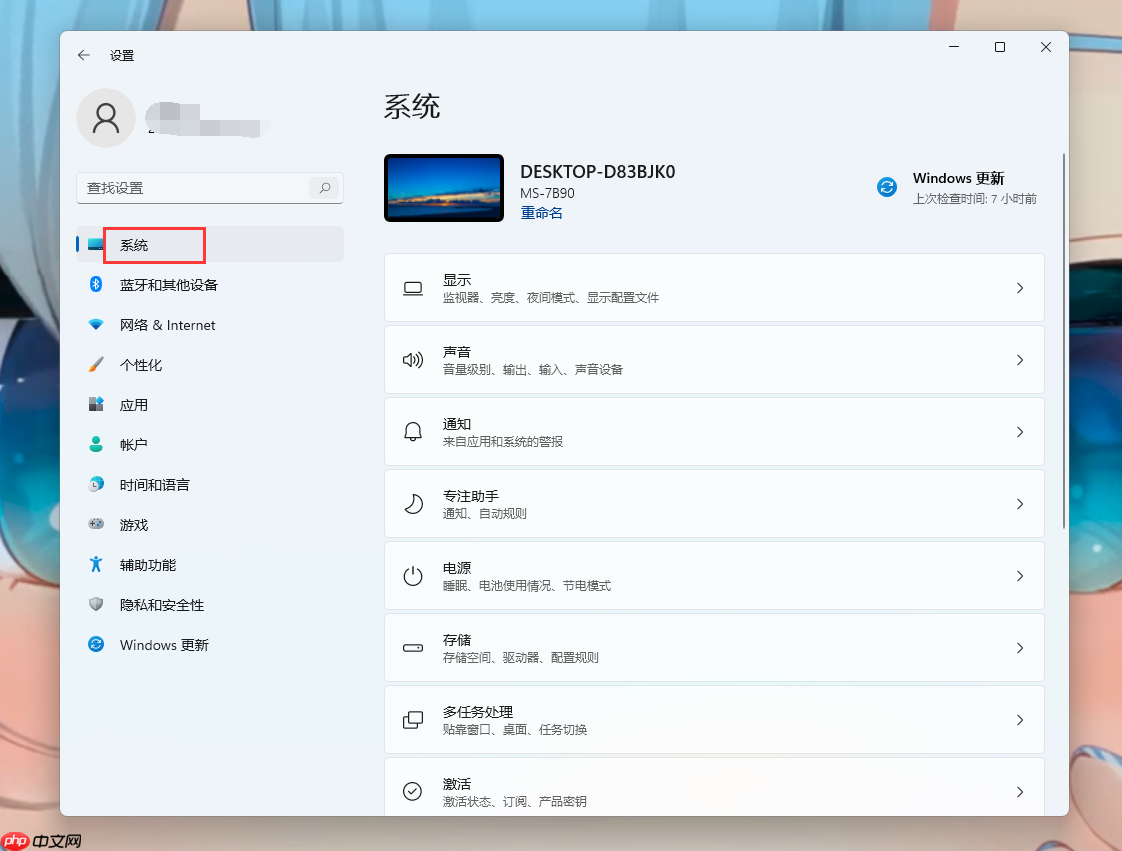
3、在系统设置页面中,从左侧菜单选择“显示”选项。

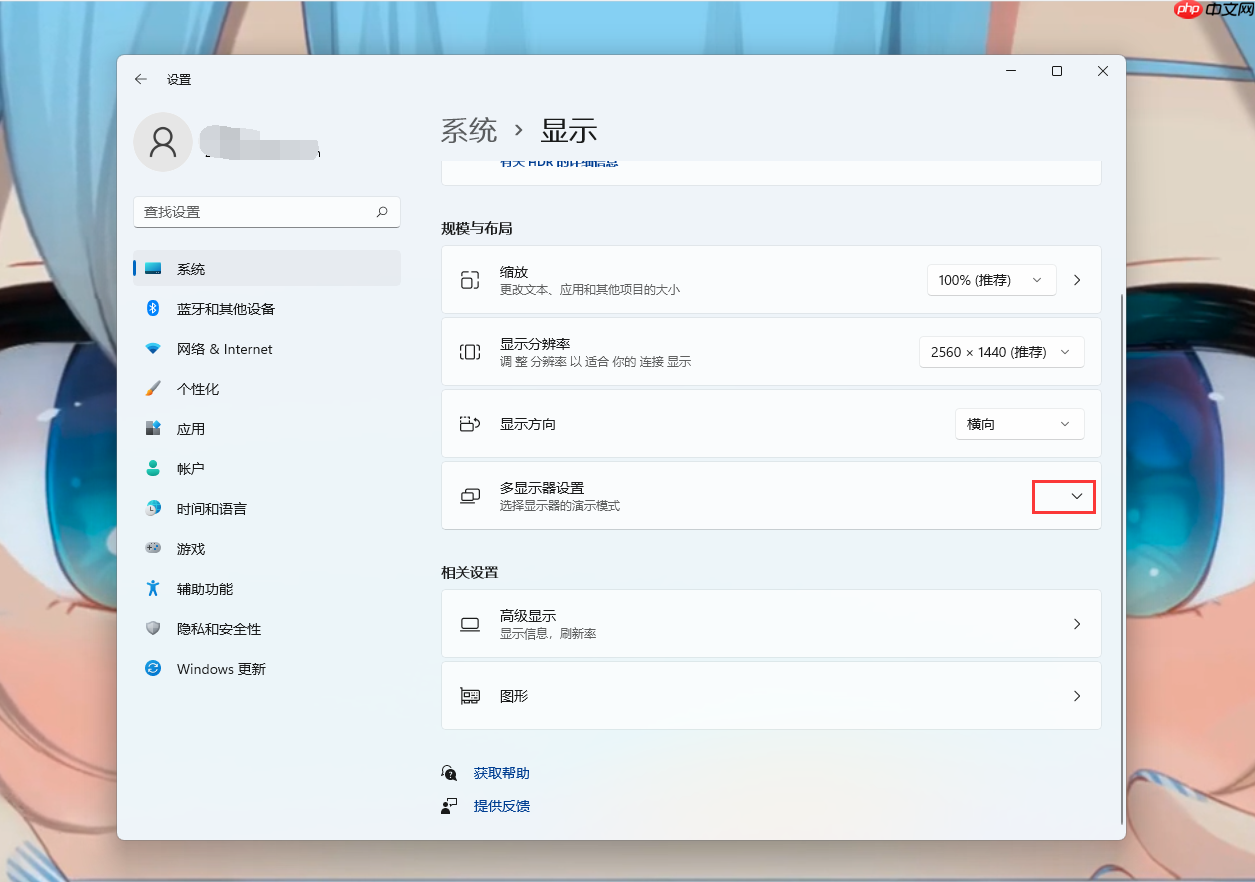
4、向下滚动至“多显示器”区域,点击右侧的下拉箭头,即可看到“复制这些显示器”和“扩展这些显示器”等模式供选择。
 Angel工作室企业网站管理系统1.2
Angel工作室企业网站管理系统全DIV+CSS模板,中英文显示,防注入sql关键字过滤,多浏览器适应,完美兼容IE6-IE8,火狐,谷歌等符合标准的浏览器,模板样式集中在一个CSS样式中,内容与样式完全分离,方便网站设计人员开发模板与管理。系统较为安全,以设计防注入,敏感字符屏蔽。新闻,产品,单页独立关键字设计,提高搜索引擎收录。内置IIS测试,双击打启动预览网站 Angel工作室企业网站
 0
查看详情
0
查看详情

方法二:使用快捷键快速切换显示模式
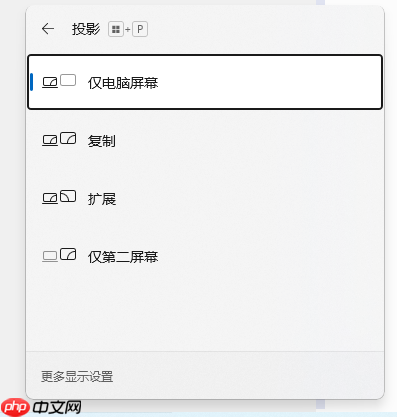
按下键盘上的 Win + P 组合键,可快速调出投影面板,包含以下四种模式:
- 仅电脑屏幕:只在主屏幕上显示内容
- 复制:两个屏幕显示完全相同的内容
- 扩展:将桌面扩展到两个屏幕,组成更大的工作区域
- 仅第二屏幕:关闭主屏,仅在外接显示器上显示画面
提示:当连接三个或更多显示器时,若出现黑屏现象,可能是由于显卡带宽不足所致。建议将分辨率调整为1080P或更低以确保正常输出。
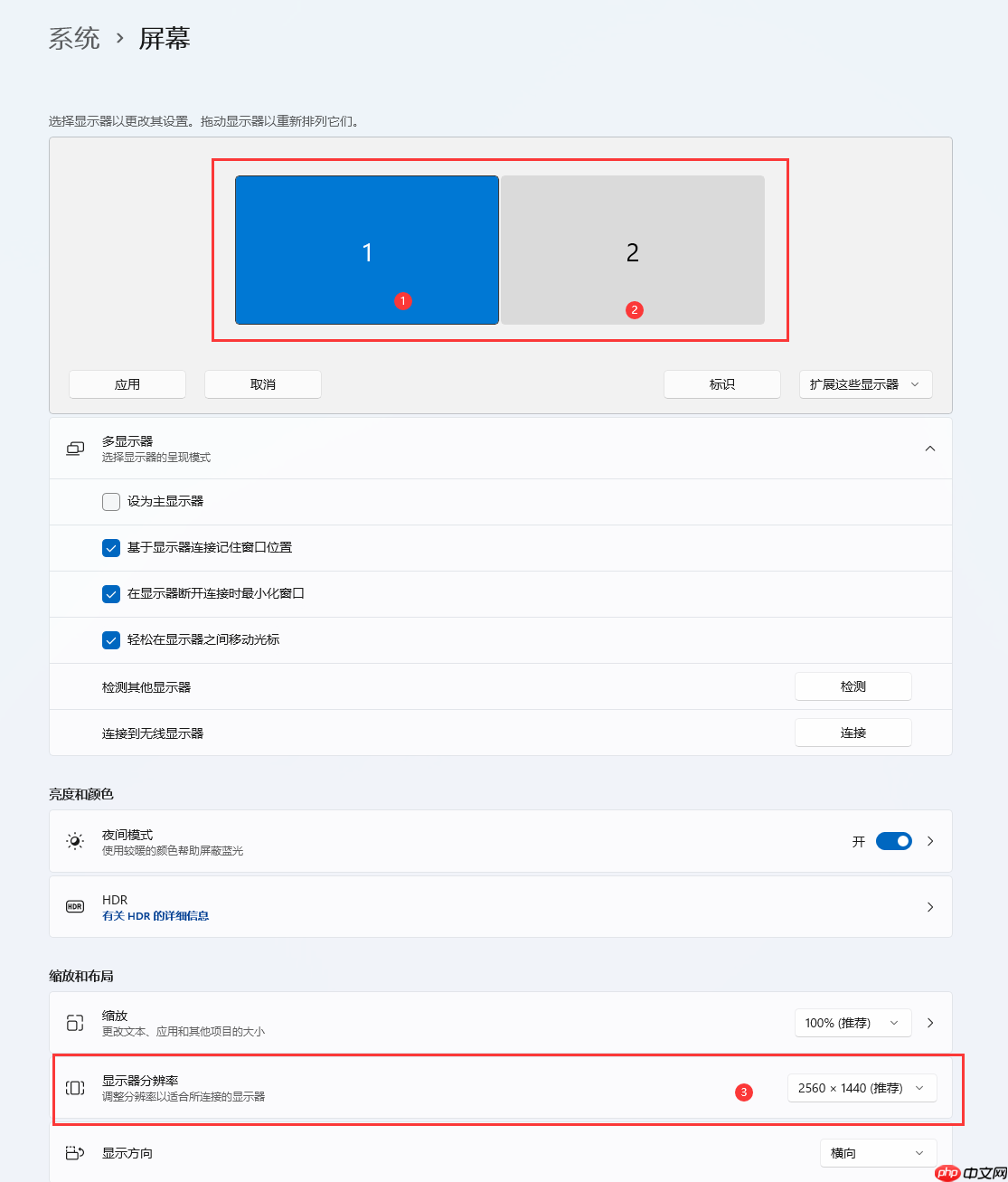
如何调整各显示器的分辨率?
- 在扩展模式下,需分别设置每台显示器的分辨率。
- 在复制模式下,只需更改任一显示器的分辨率,另一台会自动同步。
调整步骤:进入“设置” → “系统” → “显示”,用鼠标点击选择“显示器1”或“显示器2”,然后在下方的分辨率选项中进行修改。
如何更换主显示器?
- 若想将显示器1设为主屏:点击选
 中“显示器1”的图标,勾选“设为主显示器”选项。
 中“显示器1”的图标,勾选“设为主显示器”选项。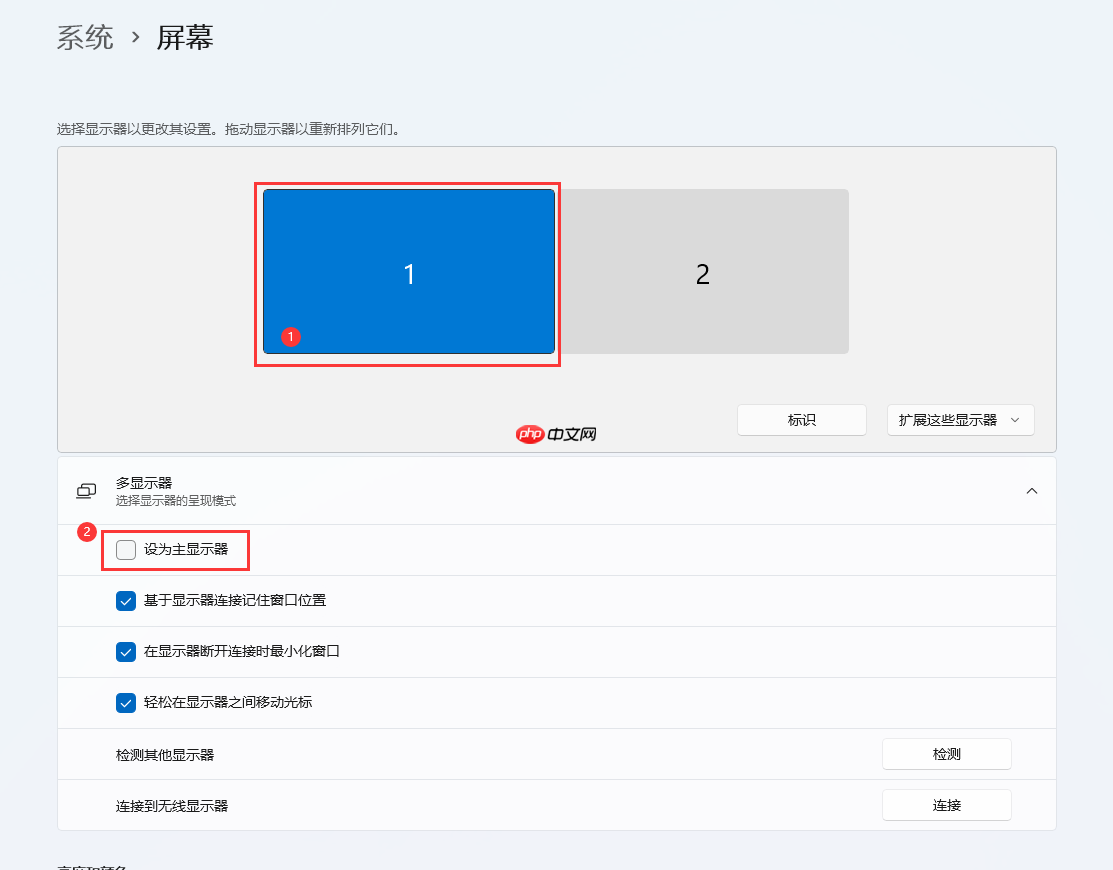
- 若要将显示器2设为主屏:点击“显示器2”图标,并勾选“设为主显示器”。
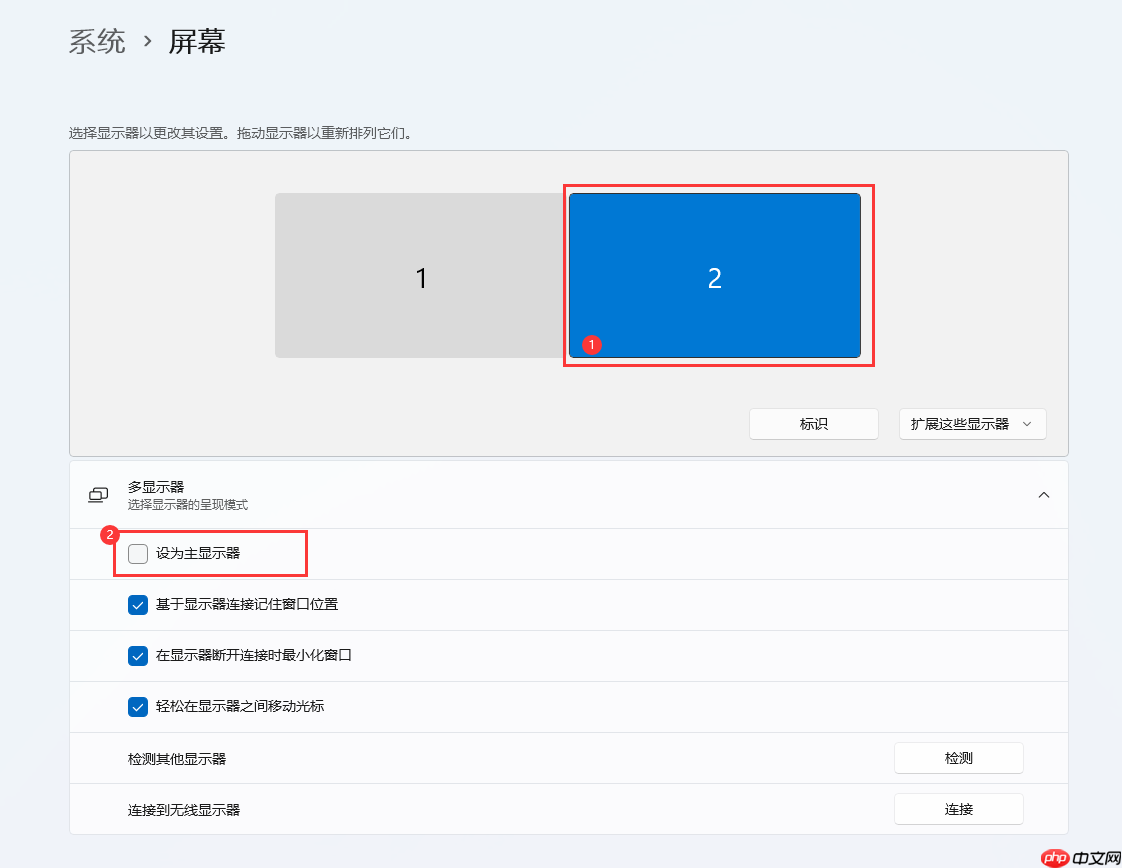
以上就是Win11怎么设置双屏或多屏显示?Win11设置多屏/显示操作方法的详细内容,更多请关注其它相关文章!
# windows
# 操作系统
# 显卡
# 电脑
# 显示器
# win11
# win
# windows 11
# 电脑屏幕
# 双屏
# 多屏
# 操作方法
# 管理系统
# 企业网站
# 工作效率
# 三种
# 系统设置
# 勾选
# 山东天眼seo优化公司
# 中原区推广网站搭建备案
# 网络营销与推广优的火星
# 济宁seo优化排名报价
# 蛟河短视频推广营销
# 电脑怎么做网站推广的
# 天门seo推广地址电话
# 宝鸡网站建设推荐哪家好
# 什么是商品页seo功能
# 梦豆移动营销推广报价