


Windows10下操作中心开关呈灰色无法打开或关闭怎么办
 发布时间:2025-10-01 10:54
 发布者:网络
 浏览次数:
浏览次数: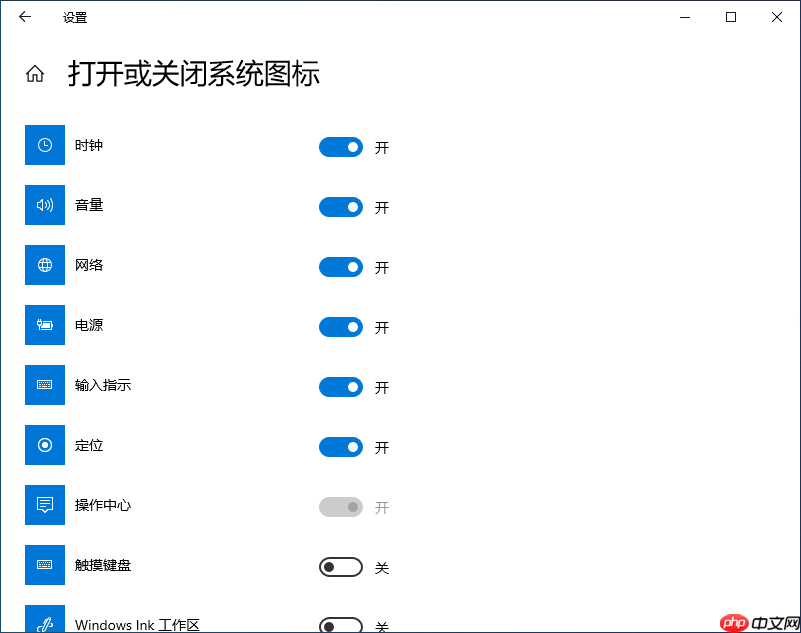 操作步骤:
操作步骤:
1、点击电脑左下角的“开始”按钮,进入“设置”界面。如下图所示:
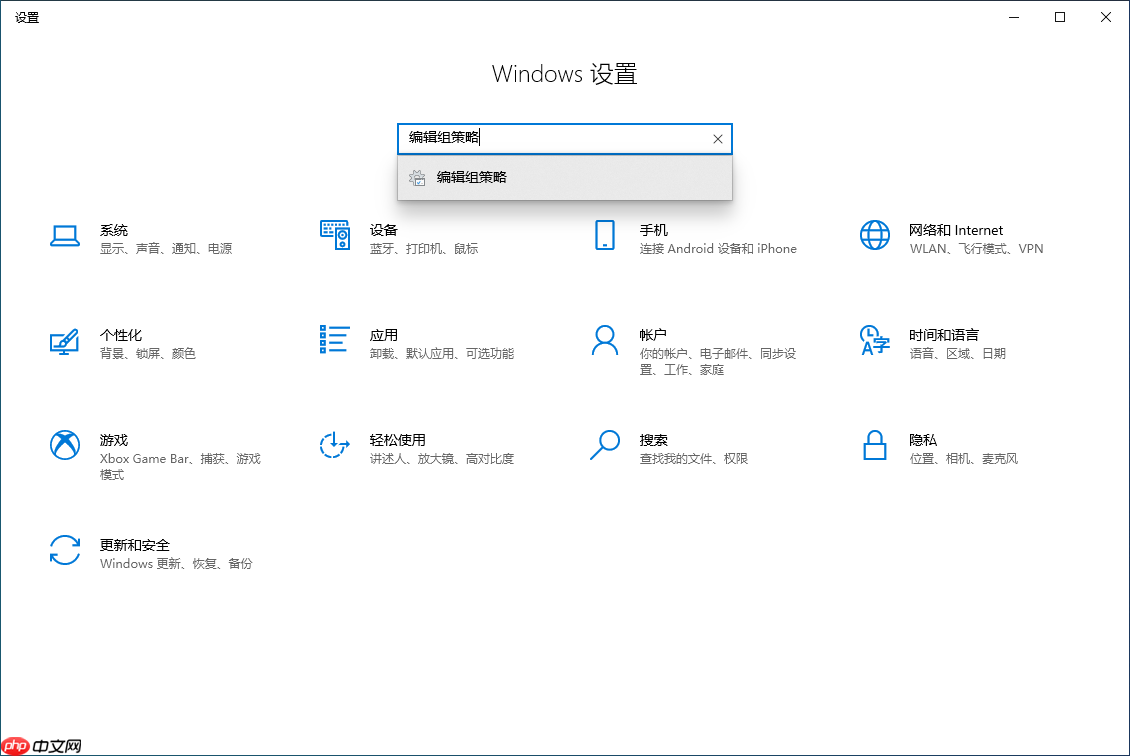
 2、在设置页面顶部的搜索栏中输入“编辑组策略”,找到相关选项并打开。如下图所示:
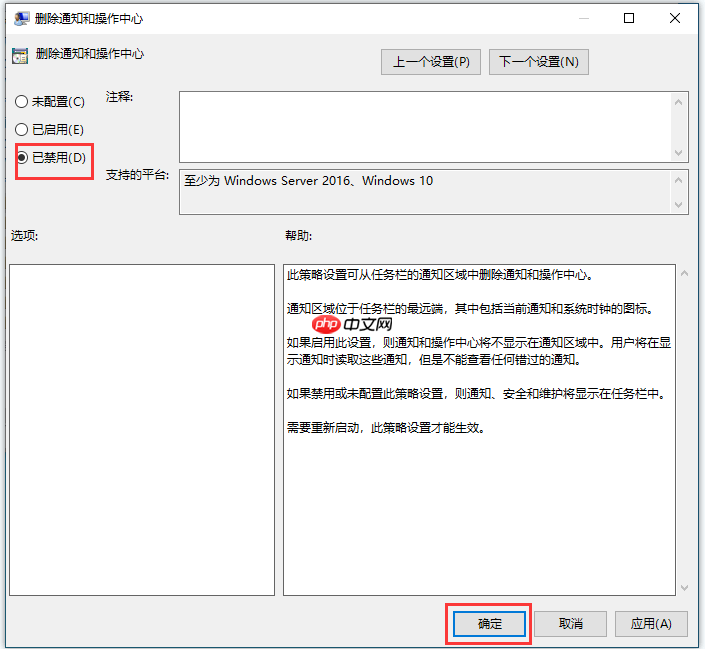
 3、进入本地组策略编辑器后,依次展开“用户配置” → “管理模板” → “开始菜单和任务栏”,然后在右侧查找“删除通知和操作中心”这一项。如下图所示:
 4、双击打开该策略设置,在弹出的窗口中选择“已禁用”,最后点击“确定”保存更改。(注意:修改此策略后需要重启计算机才能生效)如下图所示:
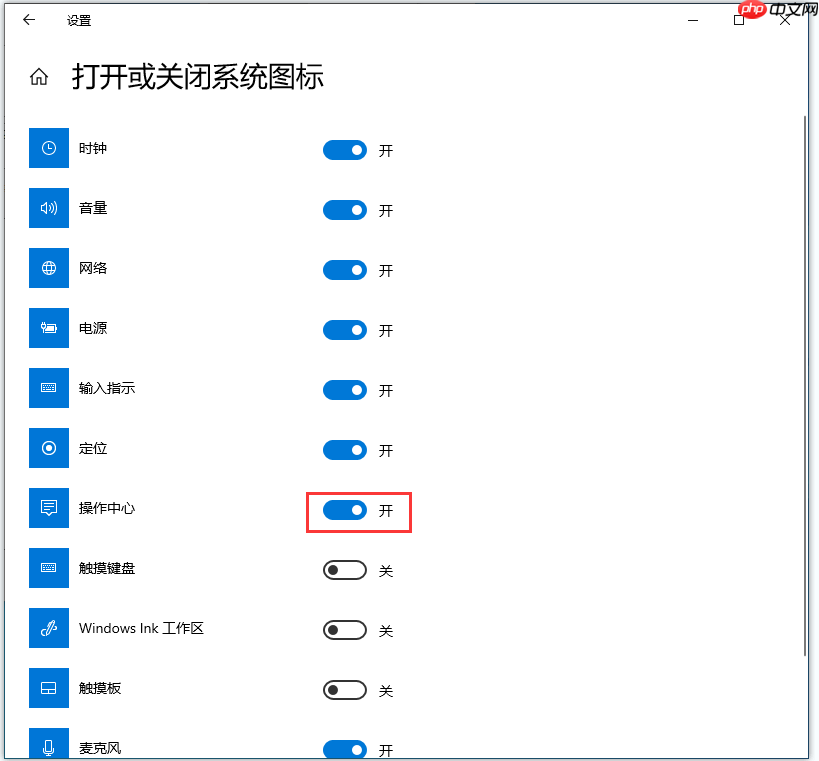
 5、重启系统后,依次进入“
 晓象AI资讯阅读神器
晓象-AI时代的资讯阅读神器
 72
查看详情
72
查看详情


个性化 > 任务栏 > 打开或关闭系统图标
”,此时可以发现“操作中心”的开关已恢复正常,可自由开启或关闭。如下图所示:
以上就是Windows10下操作中心开关呈灰色无法打开或关闭怎么办的详细内容,更多请关注其它相关文章!
# windows
# 计算机
# 电脑
# windows10
# win
# 无法打开
# 所示
# 如下图
# 三种
# 重启
# 任务栏
# 连击
# 组策略
# 这一
# 如何在
# 推广活动文案编辑网站
# 营销工作推广计划表
# 庐江网络获客营销推广
# seo原理及策略
# 谢岗网站建设公司
# 云霄外贸网站建设招标
# 西乡做国外网站优化
# 社会闯哥seo博客
# 高校营销推广平台
# 娄底网站建设易搜互联