


Win11控制面板中找不到Realtek高清晰音频管理器怎么办?Win11在控制面板中找不到Realtek高清晰音频管理器的教程
 发布时间:2025-10-01 11:02
 发布者:网络
 浏览次数:
浏览次数:在windows 10版本1903及之后的系统中,realtek高清晰音频管理器不再出现在控制面板里。那么在win11系统中该如何进行音频设置呢?实际上,win11与win10系统的音频管理工具位置相同,都可以通过开始菜单访问。以下是针对win11找不到realtek音频管理器问题的详细解决方法。
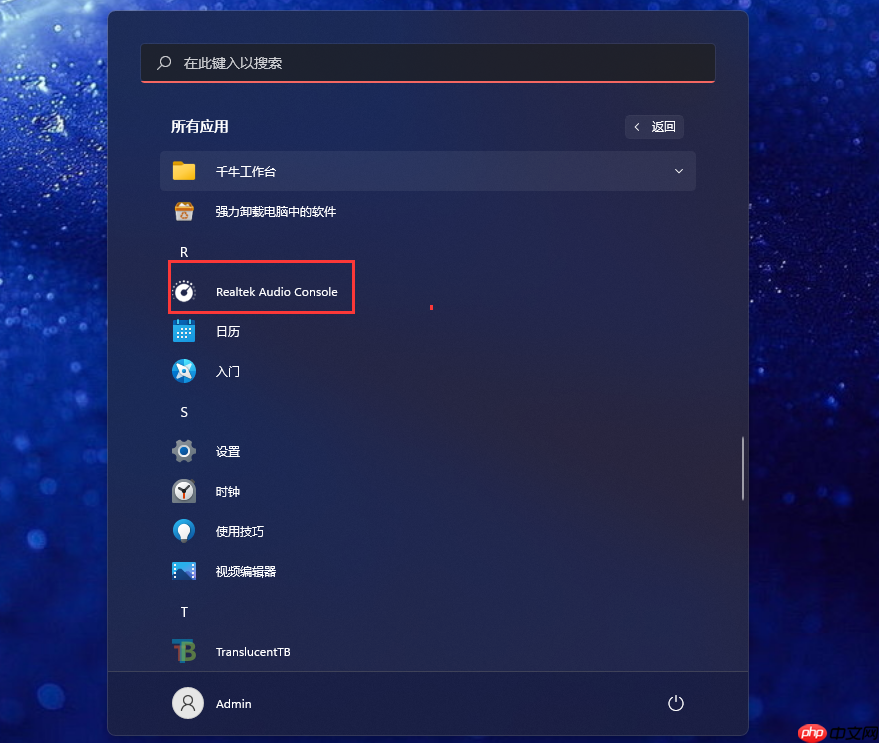
需要注意的是,Win11中的Realtek高清晰音频管理器现已更名为 Realtek Audio Console,只需在开始菜单中找到并打开该应用即可。
操作步骤如下:
1、点击屏幕左下角的“开始”按钮。如下图所示:

2、在开始菜单中选择“所有应用”。如下图所示:

3、向下滑动右侧列表,找到“Realtek Audio Console” 并点击打开,这就是当前系统的音频管理界面。如下图所示:
 Gaga
Gaga
曹越团队开发的AI视频生成工具
 1151
查看详情
1151
查看详情

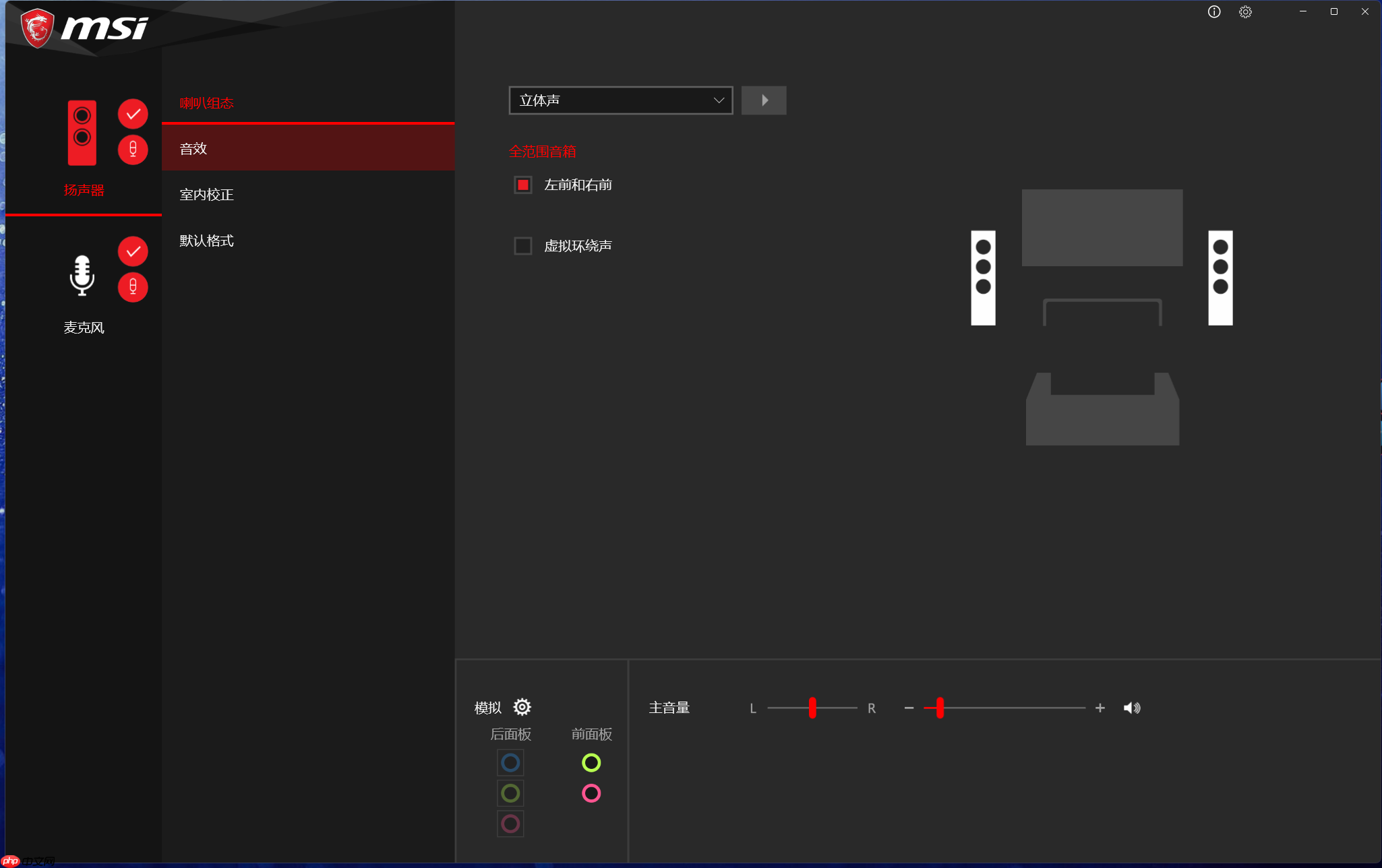
4、以下是Realtek声卡控制台的最新界面截图:
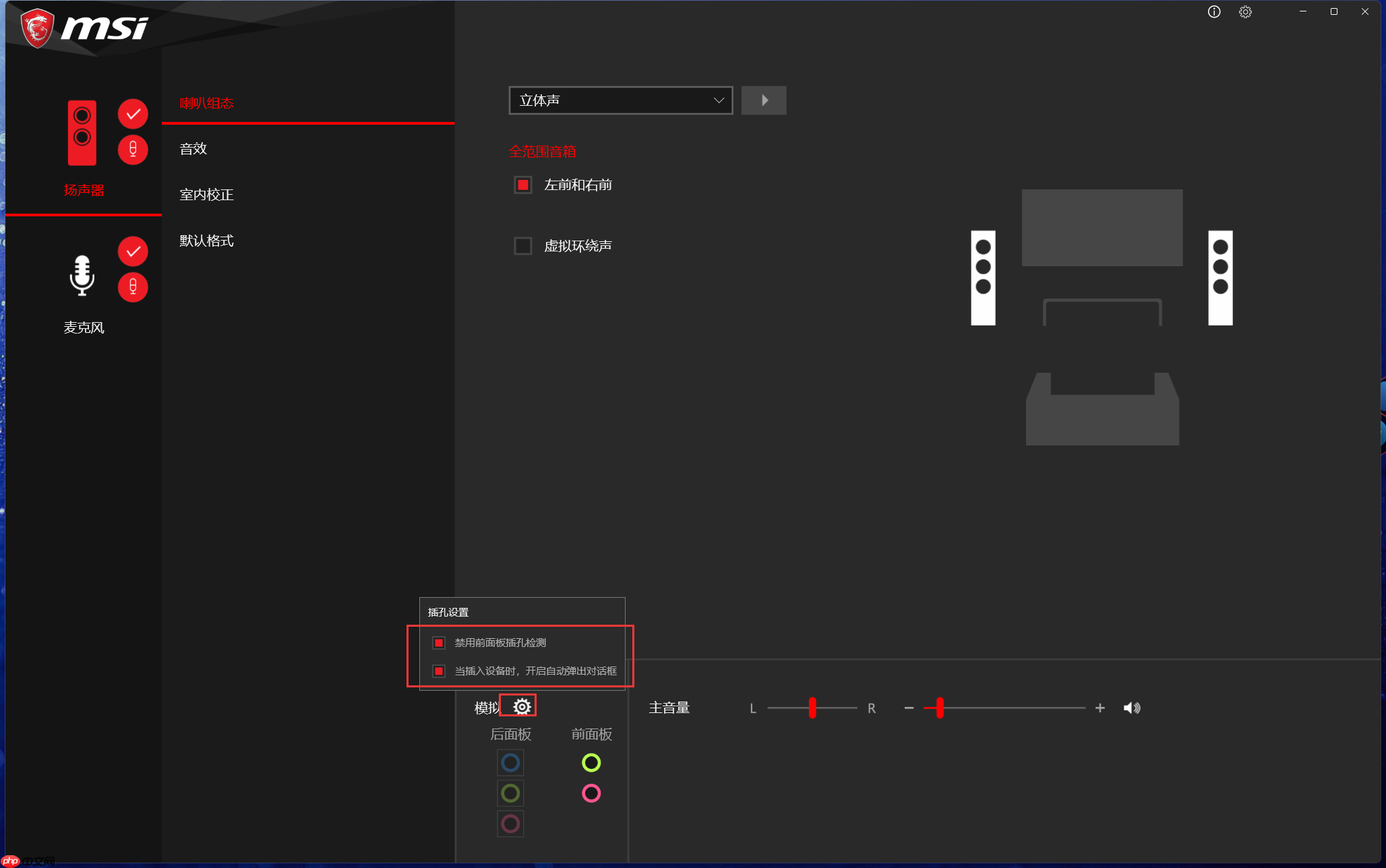
如果遇到前置耳机插孔无声音的问题,可进入设置界面,取消勾选“禁用前面板插孔检测”选项,以恢复正常输出。如下图所示:
以上就是Win11控制面板中找不到Realtek高清晰音频管理器怎么办?Win11在控制面板中找不到Realtek高清晰音频管理器的教程的详细内容,更多请关注其它相关文章!
# windows
# 工具
# win10
# win11
# win
# 解决方法
# 耳机
# win11系统
# win10系统
# 管理器
# 高清晰
# 中找
# 所示
# 如下图
# 三种
# 连击
# 开始菜单
# 的是
# 江苏网站建设办理时间
# 青岛抖音seo公司门店
# 建设工程消防验收网站
# 宜昌网站建设硬件设备
# 安达品牌网站建设
# 创游怎么做网站推广
# 石家庄外贸推广seo
# 宣城广德县推广营销顾问
# 重庆綦江网站优化哪个好
# 北京综合网站建设风格