


Win11系统怎么调分辨率?Win11屏幕分辨率在哪设置?
 发布时间:2025-10-01 11:03
 发布者:网络
 浏览次数:
浏览次数:win11系统发布已有一段时间,许多用户已经升级到了该系统。但在进入桌面后,部分小伙伴可能会发现画面显示比例不太合适,想要调整桌面分辨率却不知如何操作。别担心,下面为大家带来win11系统中设置分辨率的详细步骤。

操作步骤如下:
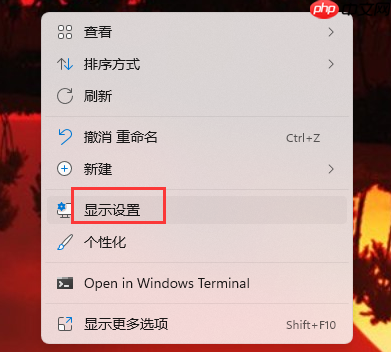
1、首先,在Win11系统的桌面上任意空白区域点击鼠标右键,随后在弹出的菜单中选择“显示设置”选项。
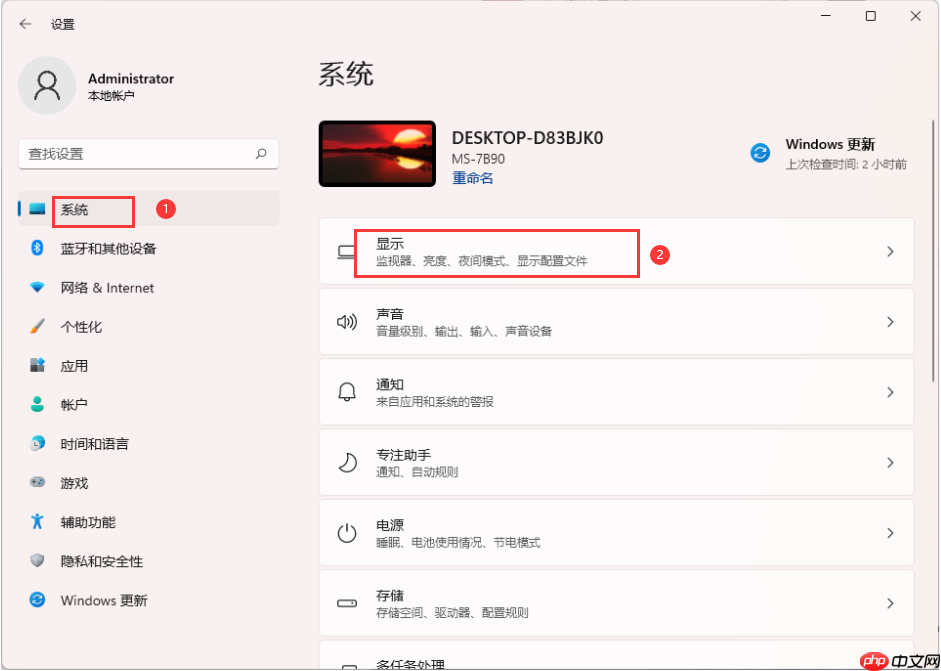
2、进入设置界面后,找到并点击“显示”选项,进入更详细的显示配置页面。
 Moshi Chat
法国AI实验室Kyutai推出的端到端实时多模态AI语音模型,具备听、说、看的能力,不仅可以实时收听,还能进行自然对话。
 165
165
 查看详情
查看详情

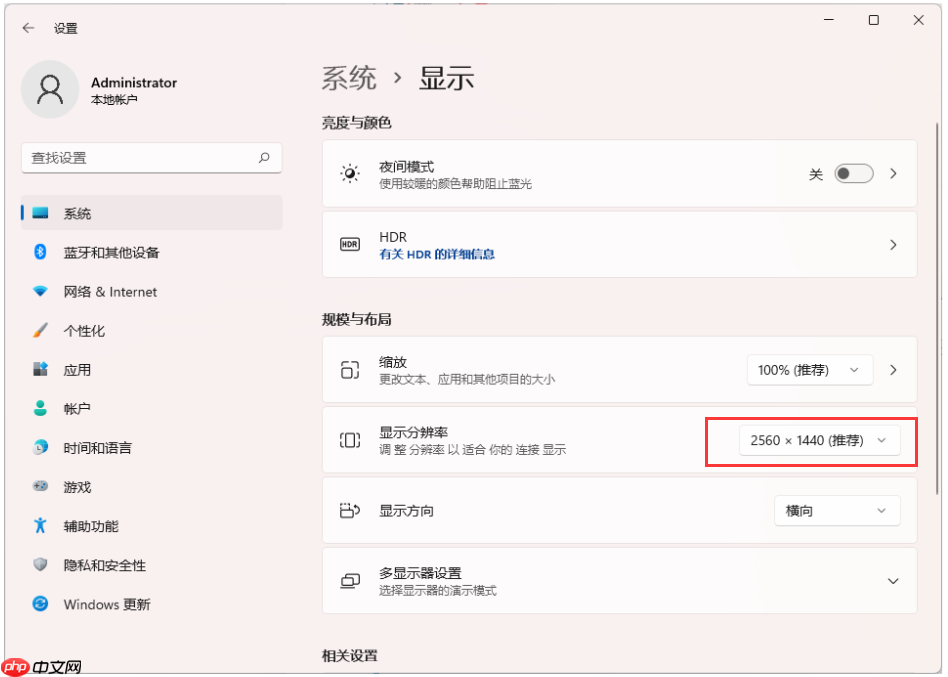
3、在右侧的设置面板中,向下滚动即可看到“分辨率”调节选项。
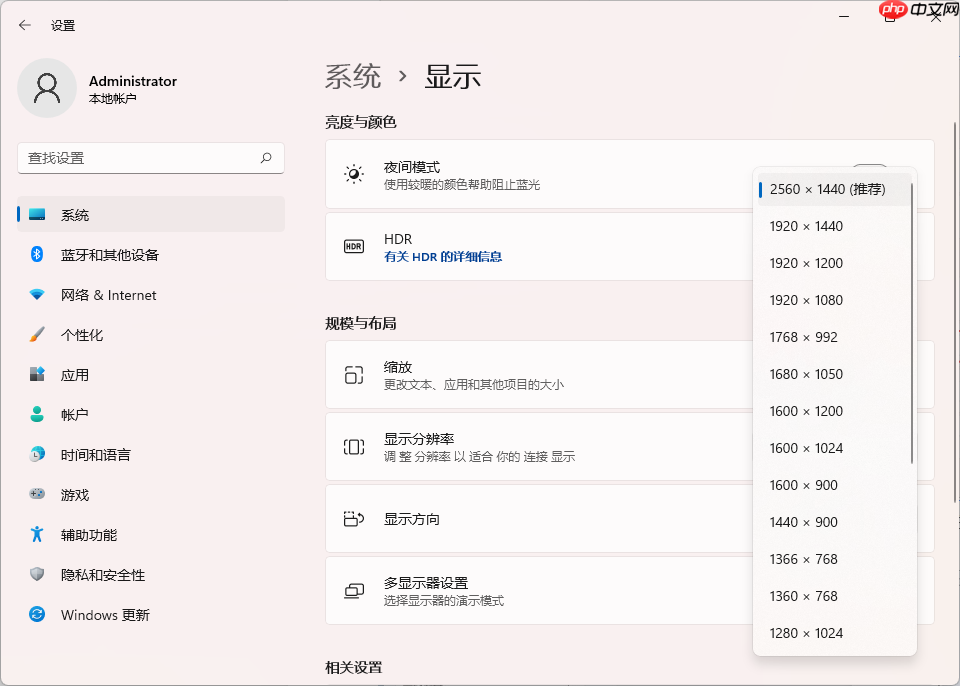
4、点击分辨率下拉框,系统会列出推荐的分辨率及其他可用选项。选择一个适合你设备屏幕和硬件性能的分辨率即可。需要注意的是,并非分辨率越高越好,需结合显示器的实际支持能力和显卡性能进行选择,以获得最佳视觉效果。
以上就是Win11系统怎么调分辨率?Win11屏幕分辨率在哪设置?的详细内容,更多请关注其它相关文章!
# 显卡
# 显示器
# win11
# win
# win11系统
# 最合适
# 虚拟内存
# 硬件配置
# 的是
# 电脑配置
# 双系统
# 内存不足
# 双启动
# 不太
# 还能
# 单页seo好吗
# 师宗咨询网站建设程序
# 长沙网站推广哪家公司好
# 宁德seo关键词排名
# 济宁邹城网站建设培训
# 江门网站优化免费
# 顺德网站建设7starry
# 临汾影视网站建设
# 动漫网站建设报告
# 网站快速推广软件