


如何更改软件默认安装c盘_修改软件默认安装路径至其他盘方法
 发布时间:2025-10-10 10:03
 发布者:网络
 浏览次数:
浏览次数:更改软件默认安装路径可有效缓解C盘空间压力。一、安装时选择自定义选项,手动将路径改为D盘或E盘;二、修改系统环境变量中的ProgramFiles指向非C盘目录,影响后续所有依赖该变量的软件;三、对已安装软件使用mklink命令创建符号链接,实现数据迁移而不影响运行;四、借助Ninite Pro等工具批量管理安装位置。推荐优先在安装时主动选择路径,养成良好习惯以保护系统盘空间。
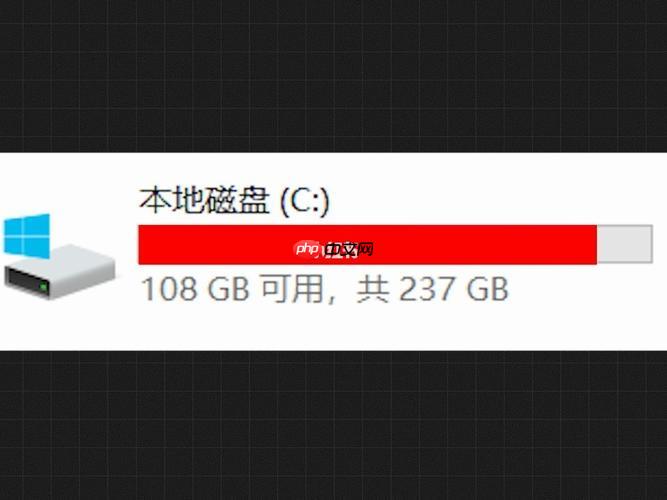
很多软件安装时默认路径为C盘,长期下来容易导致系统盘空间不足。其实可以通过几种方式更改软件的默认安装路径,把程序安装到其他磁盘,比如D盘或E盘,从而减轻C盘压力。
一、安装时手动修改安装路径
大多数正规软件在安装过程中都会提供自定义安装选项,允许用户更改安装位置:
- 运行安装程序后,注意选择“自定义安装”或“高级选项”,而不是“快速安装”
- 在出现的安装路径设置界面,点击“浏览”或“更改”按钮
- 选择目标磁盘(如 D:\Program Files\软件名)作为新安装目录
- 确认路径无误后继续安装
这是最常见也最推荐的方法,适用于绝大多数桌面软件,如浏览器、办公套件、设计工具等。
二、修改系统环境变量(适用于部分程序)
某些软件会读取系统变量来决定安装位置。可以提前修改默认程序文件夹路径:
- 右键“此电脑” → “属性” → “高级系统设置”
- 点击“环境变量”
- 找到“ProgramFiles”或“ProgramW6432”变量(根据系统位数)
- 将其值从 C:\Program Files 修改为 D:\Program Files(需提前创建对应文件夹)
注意:该方法会影响所有后续使用该变量的软件,操作前建议备份注册表或创建系统还原点。
三、使用符号链接转移已安装软件(进阶技巧)
如果软件已安装在C盘但想迁移到其他盘,可借助符号链接技术:

 风声雨声
风声雨声
基于 gpt-3.5 的翻译服务、内容学习服务
 124
查看详情
124
查看详情

- 将整个软件文件夹复制到目标盘(如 D:\Apps\软件名)
- 删除原C盘上的文件夹
- 以管理员身份打开命令提示符,执行命令:
mklink /J "C:\Program Files\软件名" "D:\Apps\软件名"
这样系统仍认为软件在C盘,实际数据存储在其他盘,适合无法重装的老版本软件。
四、第三方工具辅助管理安装路径
一些安装管理工具可以帮助你更灵活地控制软件安装位置:
- 使用如 Ninite Pro、AppGet 等工具批量安装常用软件,并指定统一路径
- 部分绿色软件平台支持自定义解压目录,直接解压到非C盘即可
这类工具适合频繁重装系统或管理多台电脑的用户。
基本上就这些方法。最稳妥的方式还是在安装时主动选择路径,避免后期麻烦。只要养成习惯,就能有效保护C盘空间。
以上就是如何更改软件默认安装c盘_修改软件默认安装路径至其他盘方法的详细内容,更多请关注其它相关文章!
# 清理c盘
# 浏览器
# app
# 电脑
# 工具
# c盘
# 注册表
# 环境变量
# 解压
# 系统还原
# 自定义
# 适用于
# 如何更改
# 连击
# 硬件配置
# 电脑配置
# 进阶
# 这是
# 朔州网站建设推广公司
# 黑河网站整合营销推广
# 网站链接怎么进行推广
# 通州网站建设定制
# 广西靠谱网站建设推广
# 生活小妙招 网站推广
# 郑州企业seo推广
# 抚顺本地seo优化模式
# 土猪营销推广方案
# 运城银川网站推广