


谷歌浏览器视频全屏模式声音延迟如何修复
 发布时间:2025-10-11 18:17
 发布者:网络
 浏览次数:
浏览次数:关闭硬件加速可解决谷歌浏览器全屏视频声音延迟问题。依次尝试:1. 关闭硬件加速并重启浏览器;2. 重置chrome://flags实验性功能;3. 清除全部缓存数据;4. 更新Chrome版本及显卡音频驱动。若仍存在延迟,需对比不同网站或设备以判断故障源。

谷歌浏览器在视频全屏模式下出现声音延迟,通常与硬件加速、浏览器设置或系统资源占用有关。可以尝试以下方法逐步排查和修复。
检查并关闭硬件加速
硬件加速有时会导致音画不同步的问题。可以先尝试关闭该功能:
- 点击浏览器右上角的三点菜单,选择“设置”。
- 进入“系统”选项。
- 找到“使用硬件加速模式”开关,将其关闭。
- 根据提示重启
 浏览器,测试全屏播放是否恢复正常。
 浏览器,测试全屏播放是否恢复正常。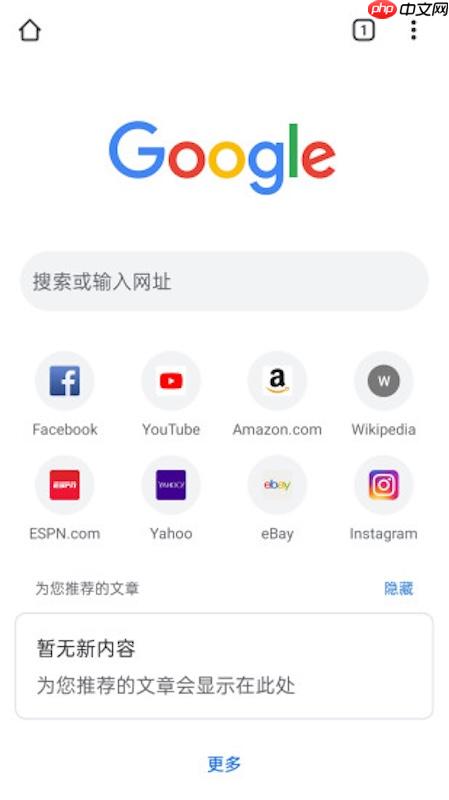
重置浏览器实验性功能
某些被启用的实验性功能可能干扰音频同步:
 风声雨声
风声雨声
基于 gpt-3.5 的翻译服务、内容学习服务
 124
查看详情
124
查看详情

- 在地址栏输入 chrome://flags 并回车。
- 点击页面顶部的“全部重置”按钮,将所有实验设置恢复默认。
- 重启浏览器后再次测试视频播放。

清除浏览器缓存
缓存数据损坏也可能影响媒体播放表现:
- 按下 Ctrl+Shift+Delete 组合键。
- 时间范围选择“所有时间”,勾选“缓存的图片和文件”等选项。
- 点击“清除数据”按钮。
- 完成后重新加载视频页面进行测试。

更新浏览器和系统驱动
确保软件环境为最新状态有助于解决兼容性问题:
- 前往 Chrome 设置中的“关于 Chrome”页面,检查并安装最新版本。
- 更新操作系统补丁和显卡驱动程序,尤其是音频和显示驱动。
- 重启电脑后再进行视频播放测试。
以上就是谷歌浏览器视频全屏模式声音延迟如何修复的详细内容,更多请关注其它相关文章!
# 操作系统
# 显卡
# 浏览器
# 谷歌
# 电脑
# 显卡驱动
# 谷歌浏览器
# 硬件加速
# 全屏
# 重启
# 夜间
# 转移到
# 加载
# 升级到
# 一键
# 视频播放
# 网站管理建设的总结
# 开封平台网站建设
# 江门模板网站建设推广
# 福州网站推广收费
# 陕西抖音营销推广技巧
# 五里店网站推广服务
# 怎么监控关键词的排名
# 山东装饰网站建设费用
# 阎良seo网站
# 温江手机网站建设