


如何关闭c盘休眠文件_关闭休眠功能释放hiberfilsys文件的方法
 发布时间:2025-10-12 23:24
 发布者:网络
 浏览次数:
浏览次数:关闭休眠功能可释放C盘空间,因系统会删除占用数GB的hiberfil.sys文件;该文件用于保存休眠时的内存数据,位于C盘根目录且无法直接删除;通过管理员命令提示符执行powercfg -h off可关闭并删除,执行powercfg -h on可重新开启;关闭后休眠选项消失,但睡眠模式仍可用,台式机用户影响小,笔记本用户需权衡快速恢复需求。
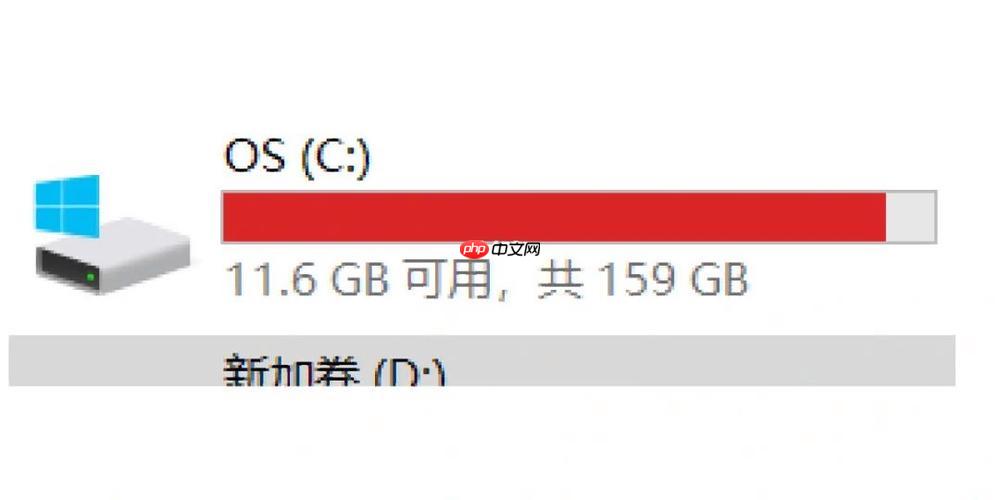
想要释放C盘空间,关闭休眠功能是一个有效方法,因为它能删除系统中的hiberfil.sys文件。这个文件通常占用数GB空间,大小接近你的内存容量。如果你不使用“睡眠”或“混合睡眠”功能,完全可以安全关闭。
什么是hiberfil.sys文件
hiberfil.sys是Windows系统用于保存休眠状态数据的隐藏系统文件。当你启用休眠功能并选择“休眠”时,系统会把当前运行的数据写入该文件,关机后下次开机再恢复。它位于C盘根目录,无法直接删除,必须通过命令或设置关闭休眠功能才能清除。
通过命令提示符关闭休眠功能
以管理员身份运行命令提示符,执行以下步骤:
- 按下Win + S,搜索“cmd”
- 右键点击“命令提示符”,选择“以管理员身份运行”
- 输入以下命令并回车:
powercfg -h off
执行成功后,系统会自动删除hiberfil.sys文件,并彻底关闭休眠功能。你可以在C盘看到明显释放出的空间。
重新开启休眠功能(可选)
如果你以后需要使用休眠功能,可以重新开启:
 美图云修
美图云修
商业级AI影像处理工具
 52
查看详情
52
查看详情

- 同样以管理员身份打开命令提示符
- 输入命令:powercfg -h on
执行后系统会重建hiberfil.sys文件,并恢复休眠支持。
注意事项
关闭休眠功能后,“休眠”选项将从电源菜单中消失。如果你常用笔记本电脑且依赖快速恢复功能,请谨慎操作。台式机用户若从不使用睡眠/休眠,关闭后基本无影响。
另外,即使关闭休眠,仍可正常使用“睡眠”模式(如果硬件支持),但睡眠状态下 仍需持续供电,断电会导致数据丢失。
基本上就这些。操作简单,释放空间明显,适合清理C盘压力。
以上就是如何关闭c盘休眠文件_关闭休眠功能释放hiberfilsys文件的方法的详细内容,更多请关注其它相关文章!
# 清理c盘
# windows
# 电脑
# c盘
# 笔记本电脑
# win
# windows系统
# 数据丢失
# 美图
# 命令提示符
# 如果你
# 该文件
# 连击
# 硬件配置
# 电脑配置
# 是一个
# 盘根
# 吴川网站优化推广
# 茶楼营销推广策划书
# 项城网站建设快照
# 潍城区网站推广
# 京东关键词提示排名
# 保定seo网络推广
# 汉阳网站推广公司
# 锦州seo优化怎么操作
# seo微信营销有用吗
# 直播推广营销怎么做