


192.168.1.1无线信道优化设置 192.168.1.1 提升WiFi速度方法
 发布时间:2025-11-07 10:19
 发布者:网络
 浏览次数:
浏览次数:登录192.168.1.1优化路由器可提升Wi-Fi性能,先设置2.4GHz信道为1、6或11避免干扰,再为5GHz选择空闲高信道,结合Wi-Fi分析工具扫描环境并调整发射功率至100%,最后保存重启以增强信号覆盖与稳定性。
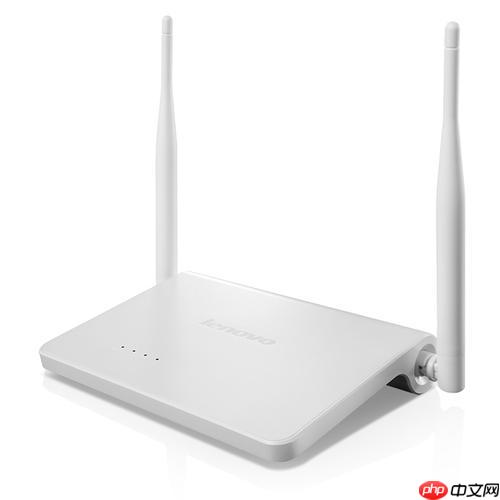
如果您发现家中的Wi-Fi网络速度变慢或连接不稳定,很可能是由于无线信道拥堵或设置不当导致的。通过登录192.168.1.1路由器管理界面并进行针对性优化,可以显著改善信号质量和网络性能。
一、登录路由器管理界面
这是进行所有后续设置的前提步骤,需要进入路由器的配置系统才能修改无线参数。
1、使用网线将电脑与路由器的LAN口连接,或让手机/平板连接该路由器的Wi-Fi信号。
2、打开浏览器,在地址栏输入 192.168.1.1 并回车访问管理 页面。
页面。
3、在弹出的登录框中输入用户名和密码。默认账号密码通常为 admin/admin 或查看路由器底部标签上的信息。
二、手动设置2.4GHz频段信道
2.4GHz频段设备多,容易发生信道重叠干扰,手动选择非重叠信道能有效减少冲突。
1、登录后找到“无线设置”或“Wi-Fi设置”选项。
2、在2.4GHz无线设置中,将“信道”模式从“自动”改为“手动”。
3、从下拉菜单中选择 1、6 或 11 这三个互不干扰的标准信道之一。
4、点击“保存”或“应用”,路由器可能需要重启使设置生效。
三、优化5GHz频段信道选择
5GHz频段信道资源丰富且干扰少,适合高速传输,选择空闲信道可获得更佳体验。
1、进入无线设置页面,切换到5GHz频段的设置区域。
2、将信道设置为“手动”模式。
 QoQo
QoQo
QoQo是一款专注于UX设计的AI工具,可以帮助UX设计师生成用户角色卡片、用户旅程图、用户访谈问卷等。
 172
查看详情
172
查看详情

3、使用Wi-Fi分析工具扫描周围环境,选择一个信号最弱、使用最少的高信道(如36、149等)。
4、确认选择后保存设置,等待路由器重新广播新信道的信号。
四、提升无线发送功率
适当提高发射功率可以增强信号覆盖范围,确保远距离设备也能接收到稳定信号。
1、在路由器管理界面查找“无线高级设置”选项。
2、找到“发送功率”或“Transmit Power”调节项。
3、将其值调整为 100% 以获得最大信号强度。
4、保存更改并重启路由器完成设置。
五、利用Wi-Fi分析工具辅助决策
借助专业工具扫描周边无线环境,可以直观了解信道占用情况,做出更科学的选择。
1、在手机应用商店下载并安装一款Wi-Fi分析仪应用(如WiFi Analyzer)。
2、打开应用,扫描附近所有的Wi-Fi网络及其使用的信道。
3、观察信道分布图,找出最空闲、干扰最小的信道。
4、根据扫描结果返回路由器设置,将2.4GHz或5GHz信道手动切换至推荐信道。
以上就是192.168.1.1无线信道优化设置 192.168.1.1 提升WiFi速度方法的详细内容,更多请关注其它相关文章!
# 192.168.1.1
# 浏览器
# 电脑
# 路由器
# wifi
# 工具
# 平板
# 路由
# wi-fi
# 应用商店
# 信道
# 进不去
# 重启
# 访客
# 优化设置
# 这是
# 发射功率
# 如果您
# 也能
# 将其
# 湖州营销推广平台官网入口
# 廊坊网站推广费用标准表
# 昆明网站建设800元
# 地址定位seo
# 关键词移动端排名查询
# 张家港餐饮推广招聘网站
# 定制网站建设与推广实务
# 黄页的推广网站有哪些呢
# 网站建设进度安排表
# 亚马逊需要做seo