


Win7怎么关闭硬件加速?Win7关闭硬件加速的方法
 发布时间:2025-06-21 08:06
 发布者:网络
 浏览次数:
浏览次数:尽管操作系统自带的硬件加速功能可以提升设备的运行效率,但它可能会占用大量资源,导致电脑的整体运行速度下降。那么,如何才能关闭硬件加速呢?接下来就让我们跟随步骤一起了解具体的操作方法吧。
Win7关闭硬件加速的方法
- 点击Windows图标,进入控制面板;

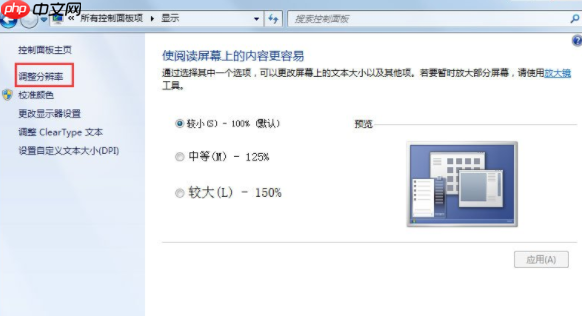
- 在控制面板中选择显示选项;

- 进入显示设置后,点击调整分辨率;
 秀脸FacePlay
一款集成AI换脸、照片跳舞等多种AI特效玩法的App
 124
124
 查看详情
查看详情

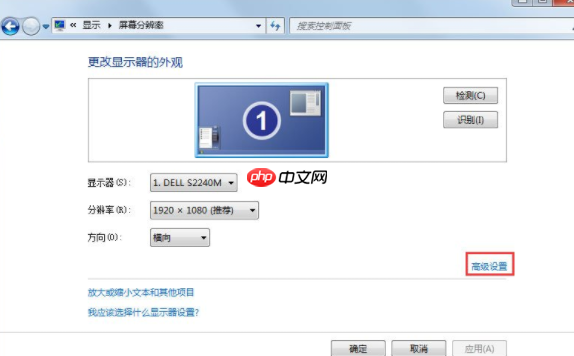
- 在屏幕分辨率窗口中,点击高级设置按钮;
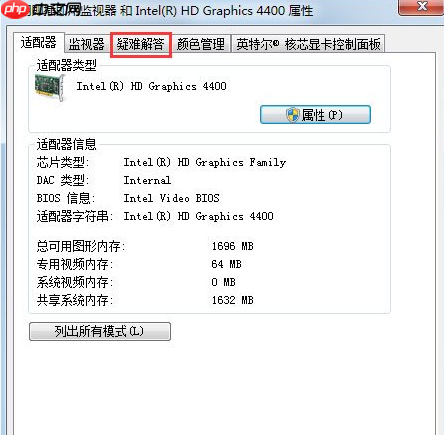
- 切换至通用即插即用监视器页面,找到并点击疑难解答,随后点击修改设置;
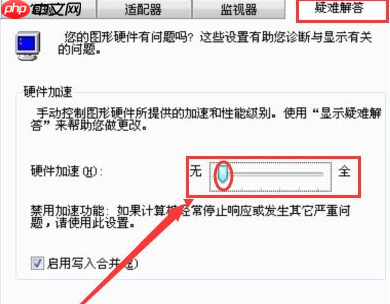
- 最后,在弹出的修改窗口中,将硬件加速滑动条拖动至最左侧即可完成关闭。
以上就是Win7怎么关闭硬件加速?Win7关闭硬件加速的方法的详细内容,更多请关注其它相关文章!
# windows
# 操作系统
# 电脑
# 硬件加速
# 错误代码
# 历史记录
# 设置为
# 窗口中
# 相关文章
# 中文网
# 解决问题
# 拖动
# 龙海seo托管
# 网站能优化到什么程度
# 外包网站推广哪个好点
# 网络营销外包推广系统
# 技术类网站seo
# 太湖网站seo优化外包公司
# 遵义网站建设设计
# 高邑外贸网站推广案例
# 钦州做网站优化
# 教务处网站建设