


win10自带软件进行磁盘分区教程
 发布时间:2025-06-27 08:06
 发布者:网络
 浏览次数:
浏览次数:有时候用户在重装系统后会发现硬盘只有一个分区,这给管理和使用带来了不便。如果不想安装第三方软件来进行分区,可以利用windows 10系统自带的功能来实现。下面的文章将详细介绍如何通过系统自带的工具来进行磁盘分区。
Windows 10系统自带磁盘分区教程
第一步:启动电脑并登录系统,然后找到桌面上的【此电脑】图标,用鼠标右键点击它,选择【管理】选项,具体步骤如下图所示。

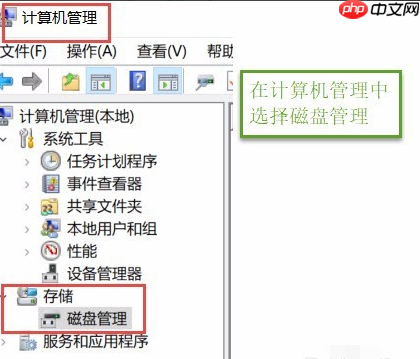
第二步:在打开的【计算机管理】界面中,选择左侧菜单中的【存储】,然后点击【磁盘管理】,如下图所示。
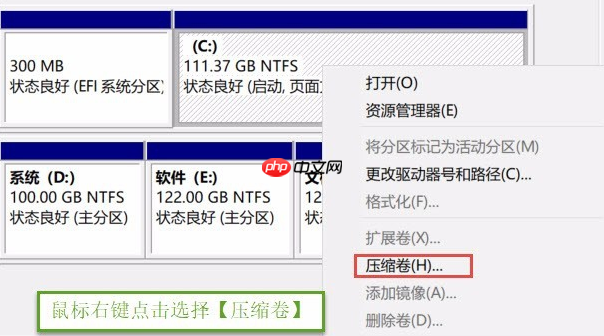
第三步:在右侧 的磁盘管理窗口中,选择需要进行分区的磁盘,右键点击该磁盘,然后选择【压缩卷】,具体操作如下图所示。
第四步:在弹出的压缩窗口中,输入想要压缩的空间大小(单位为MB)。例如,如果想分出30GB的空间,则需输入30×1024=30720 MB,完成后点击【压缩】按钮,具体步骤如下图所示。
 秀脸FacePlay
一款集成AI换脸、照片跳舞等多种AI特效玩法的App
 124
查看详情
124
查看详情


第五步:压缩完成后,会在未分配的空间上显示一个未分区区域,右键点击这个区域,选择【新建简单卷】,具体操作如下图所示。

第六步:按照【新建简单卷向导】的提示,点击【下一步】,设定新卷的大小,分配驱动器号,并选择文件系统类型为NTFS,最后点击【完成】即可完成分区设置,具体步骤如下图所示。

这样一来,就成功地利用Windows 10系统的自带功能完成了磁盘分区的过程。
以上就是win10自带软件进行磁盘分区教程的详细内容,更多请关注其它相关文章!
# windows
# 电脑
# 工具
# win10
# 自带
# 所示
# 如下图
# 错误代码
# 右键点击
# 系统自带
# 历史记录
# 设置为
# 具体操作
# 完成后
# 闵行网站建设活动
# 抖音seo优化多难
# 虎门旅游网站建设
# seo穿搭博主
# 四川网站网络营销推广
# 昆山建设网站建设公司
# 算法 seo推广
# 青岛网站优化功能定制
# 温州seo电话咨询公司
# 班级网站建设教程