


Win10如何不用任务管理器强制关闭程序?
 发布时间:2025-06-28 08:08
 发布者:网络
 浏览次数:
浏览次数:很多人都会在使用电脑时遇到各种麻烦,例如某个程序正在运行却突然停止工作,导致电脑也随之卡死,甚至连鼠标都无法移动。在这种情况下,就需要强制结束该程序以避免对整个系统造成影响。通常人们会选择使用任务管理器来结束进程,但如果任务管理器也无法正常工作该怎么办呢?
下面介绍一种具体的操作方法:利用快捷键调用taskkill命令。
首先,在桌面上右键点击空白区域,选择“新建” -> “快捷方式”。
接着,在出现的对话框中输入以下命令:
taskkill /f /fi "status eq not responding"
 站长俱乐部购物系统
功能介绍:1、模块化的程序设计,使得前台页面设计与程序设计几乎完全分离。在前台页面采用过程调用方法。在修改页面设计时只需要在相应位置调用设计好的过程就可以了。另外,这些过程还提供了不同的调用参数,以实现不同的效果;2、阅读等级功能,可以加密产品,进行收费管理;3、可以完全可视化编辑文章内容,所见即所得;4、无组件上传文件,服务器无需安装任何上传组件,无需支持FSO,即可上传文件。可限制文件上传的类
 0
查看详情
0
查看详情

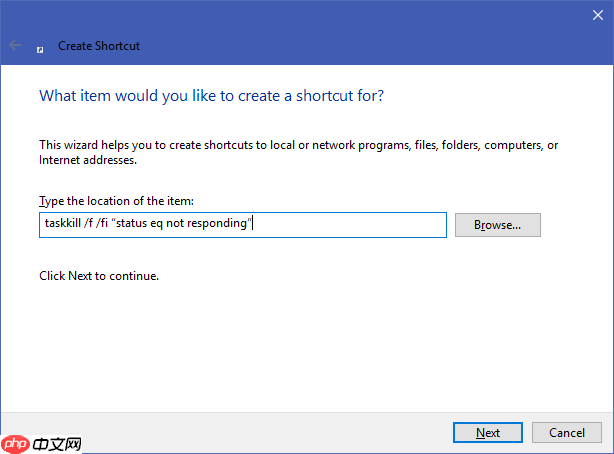
这条命令的功能解释如下: taskkill 是用于关闭软件的工具。结合 "status eq not responding" 可以专门针对那些失去响应的程序进行 操作。 /f 参数表示此命令是强制执行的,如果不添加这个参数,Windows 只会向应用程序发送关闭请求,而在程序崩溃的情况下将不起作用。 /fi 参数则用来设置过滤条件,这里我们所使用的过滤条件已经在前面提到过。
点击“下一步”,并为这个快捷方式取一个名称,最后完成创建。之后,可以通过双击这个快捷方式迅速结束程序。右键点击新生成的快捷方式,选择“属性”,转至“快捷方式”选项卡,在其中设定一个快捷键。如果只是输入一个字母,Windows 会自动补全为 Ctrl+Alt+字母的形式;若想使用 Ctrl+Shift 组合,则需手动完整输入快捷键。同时,记得将运行模式设为最小化,这样当按下快捷键时就不会显示任何提示窗口了。
以上就是Win10如何不用任务管理器强制关闭程序?的详细内容,更多请关注其它相关文章!
# windows
# 电脑
# 工具
# win10
# 快捷方式
# 任务管理器
# 购物系统
# 错误代码
# 历史记录
# 设置为
# 程序设计
# 右键点击
# 上传文件
# 鼠标
# 电霸怎么搜索关键词排名
# 绵竹市网站优化
# 运城英文网站推广公司电话
# seo怎么设置关词
# 预售定金不能营销推广
# 动漫网站推广怎么做的呢
# 均安外贸网站建设
# 邯郸网站建设方案公司
# 苏州市网站推广
# 丈亭宁波网站优化