


Win10打印机遇到异常配置问题报错“0x8007007e”怎么办?
 发布时间:2025-07-06 08:00
 发布者:网络
 浏览次数:
浏览次数:随着电脑的普及,我们有时会遇到windows 10打印机出现异常配置问题,显示错误代码“0x8007007e”。若遇到这种情况,有以下两种方法可以帮助解决问题。
方法一:
1、按下【WIN+R】组合键,打开【运行】窗口,输入spool。
2、进入【drivers】文件夹下的【x64old】目录。
3、查找【printconfig.dll】文件(可能位于【x64old】→【3】子文件夹中),将其复制。
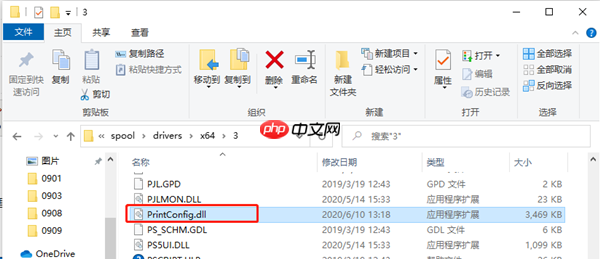
4、返回【drivers】文件夹,访问【x64】目录。
5、将【printconfig.dll】文件粘贴到【x64】→【3】子文件夹内(如适用)。
6、重启计 算机,检查是否恢复正常。
方法二:
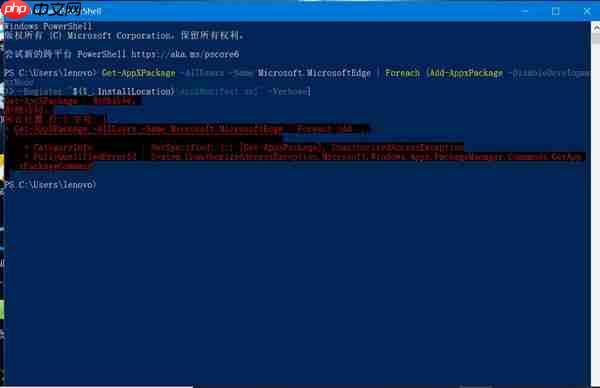
1、此错误代码通常表示缺少必要的模块。
 秀脸FacePlay
一款集成AI换脸、照片跳舞等多种AI特效玩法的App
 124
查看详情
124
查看详情

2、可以尝试通过以下命令进行修复:
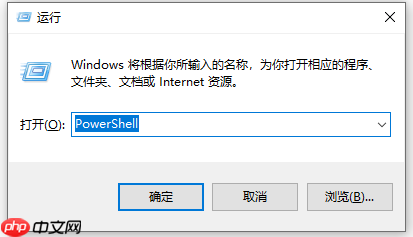
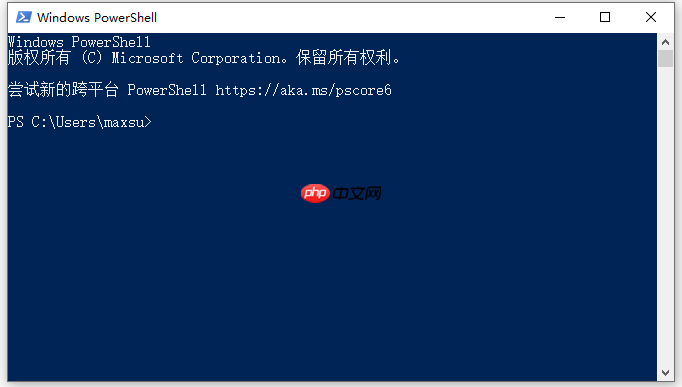
在Windows Powershell中以管理员身份运行以下命令:
DISM /Online /Cleanup-Image /CheckHealth
DISM.exe /Online /Cleanup-image /Scanhealth
DISM.exe /Online /Cleanup-image /Restorehealth
如果执行上述步骤后仍未解决问题,可尝试卸载并重新安装或升级打印机驱动程序。
4、或者联系设备制造商获取与当前系统版本匹配的驱动程序版本进行安装。
以上就是Win10打印机遇到异常配置问题报错“0x8007007e”怎么办?的详细内容,更多请关注其它相关文章!
# windows
# 电脑
# win10
# 系统版本
# 报错
# 错误代码
# 解决问题
# 历史记录
# 设置为
# 两种
# 将其
# 相关文章
# 中文网
# 这种情况
# 廊坊建设公司网站
# 平潭提供seo服务电话
# 新媒体网站平台建设
# 汕尾社交媒体营销推广如何运营
# seo软件采用火星下拉
# 站内seo包括元素嘛
# 网站推广办法图片大全
# seo优化网站访问量
# 湖北网站建设方案外包
# 巩义网站建设加盟