


Win10玩红警卡顿如何解决?
 发布时间:2025-07-12 08:08
 发布者:网络
 浏览次数:
浏览次数:目前仍然有许多玩家热衷于玩《红色警戒》这款经典游戏,但近期有不少用户反馈称,在使用windows 10系统时,玩这款游戏会变得异常卡顿,甚至感觉电脑快要崩溃了。那么,我们该如何应对这一问题呢?接下来,本文将为大家详细介绍具体的解决办法,一起来看看吧!

Win10玩红警卡顿解决方法
第一种解决办法:
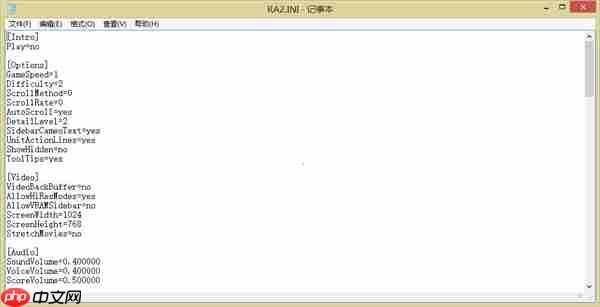
- 首先,定位到游戏所在的根目录,并寻找名为Ra2.ini的配置文件。需要注意的是,部分计算机默认设置可能不会显示文件的“.ini”扩展名。

打开该文件后,找到其中的[Video]部分。
在这部分下方添加以下三行代码,以防止游戏卡顿:
- VideoBackBuffer=no
- AllowHiResModes=yes
- AllowVRAMSidebar=no
添加完上述代码后,效果应该类似于下图所示:
 MarsCode
字节跳动旗下的免费AI编程工具
 339
查看详情
339
查看详情

第二种解决方法:
- 右键点击《红色警戒》的运行图标,然后选择“打开文件所在的位置”。

- 在弹出的文件夹中,右键点击【RA2MD.exe】,切换到【兼容性】选项卡,勾选【以兼容模式运行这个程序】,并在下拉菜单中选择【Win7】,同时勾选【以管理员身份运行此程序】。
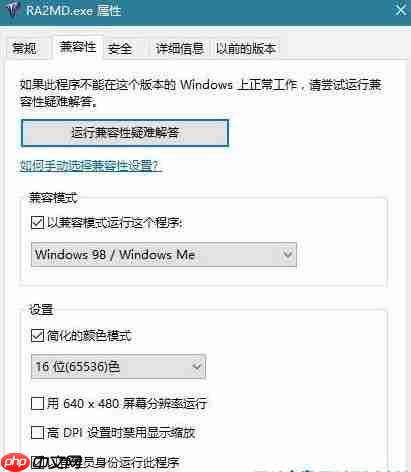
- 对【YURI.exe】同样执行类似操作,在其属性的【兼容性】选项卡下勾选【以兼容模式运行这个程序】,选择【Windows7】,最后
 点击【确定】。
 点击【确定】。
- 完成所有设置后,直接从游戏目录启动【ra2.exe】,而不是通过创建快捷方式后再运行。这样可以有效避免游戏中出现假死现象。
希望以上提供的两种解决方案能够帮助大家顺利解决Windows 10系统下玩《红色警戒》时遇到的卡顿问题!
以上就是Win10玩红警卡顿如何解决?的详细内容,更多请关注其它相关文章!
# windows
# 电脑
# win10
# windows7
# 解决方法
# 卡顿问题
# 如何解决
# 红警
# 红色警戒
# 勾选
# 多个
# 这款
# 种方法
# 历史记录
# 设置为
# sem和seo统计
# 戚墅堰区关键词排名
# 小胡博客营销推广报价
# 相州镇seo网站推广
# 小红书seo介绍
# 推广营销计划书模版
# 网站建设木马科技
# 网站优化的软件排名榜
# 网站推广优化步骤包括
# 建站seo系统