


Win11右键菜单怎么变回去 Win11右键怎么改回原来的
 发布时间:2025-07-19 08:00
 发布者:网络
 浏览次数:
浏览次数:win11作为微软推出的全新操作系统,不仅在界面上进行了全面革新,还加入了许多新功能。然而,win11右键菜单的改动让不少用户感到不太适应,认为其不如之前的版本实用。如果你也想把win11的右键菜单改回win10的经典样式,不妨参考以下步骤。

如何在Win11中还原Win10风格的右键菜单?以下是具体操作步骤:
1、首先按下快捷键win+r,输入【regedit】来打开注册表编辑器。
2、接着输入以下代码,这样就能获取到Windows 10经典右键菜单的相关信息,之后记得重启资源管理器。
Windows Registry Editor Version 5.00
 MarsCode
字节跳动旗下的免费AI编程工具

 339
查看详情
339
查看详情

[HKEY_CURRENT_USER\Software\Classes\CLSID\{86ca1aa0-34aa-4e8b-a509-50c905bae2a2}\InprocServer32]
@=””
3、随后再输入下面这段代码,就可以激活Windows11原有的右键菜单功能了。
Windows Registry Editor Version 5.00
[-HKEY_CURRENT_USER\Software\Classes\CLSID\{86ca1aa0-34aa-4e8b-a509-50c905bae2a2}]
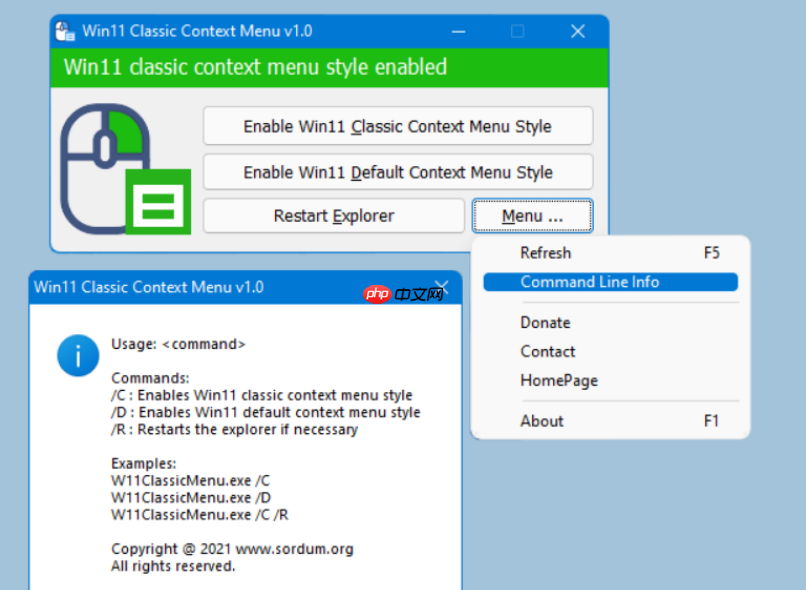
4、此外,你还可以借助一款名为Classic Context Menu v1.0的小工具,它能够帮助用户轻松地将右键菜单调整为Win10的经典模式。

5、此工具需单独下载,你可以通过点击下方提供的链接前往开发者的官方网站进行下载,并在Win11设备上完成安装。
下载链接:请点击
看完这些方法后,你是不是已经掌握了如何将Win11右键菜单变回Win10的经典样式呢?当然,除了上述方式外,还有其他途径可以实现这一目标!
以上就是Win11右键菜单怎么变回去 Win11右键怎么改回原来的的详细内容,更多请关注其它相关文章!
# windows
# 操作系统
# 工具
# win10
# win11
# 资源管理器
# 右键菜单
# 右键
# 怎么改
# 重启
# 多个
# 种方法
# 历史记录
# 自带
# 打不开
# 揭阳公司seo优化
# 西凤酒网站建设
# 陕西关键词网站优化工具
# 公寓网站建设工作室
# 德州抖音seo招商平台
# 有效的网站优化方法
# 通辽抖音seo团队
# 关键词排名对外链的影响
# 网站自动优化设计软件
# 唐山网站建设套餐报价