


mac 怎么切换系统
 发布时间:2025-07-21 09:23
 发布者:网络
 浏览次数:
浏览次数:使用内置的启动管理器切换 mac 系统的方法是:1) 启动或重启 mac,听到启动音或看到苹果标志时按住option键;2) 用箭头键选择系统,按回车键启动。第三方工具如 refind 提供更高级的功能,但可能影响系统稳定性,需备份数据。
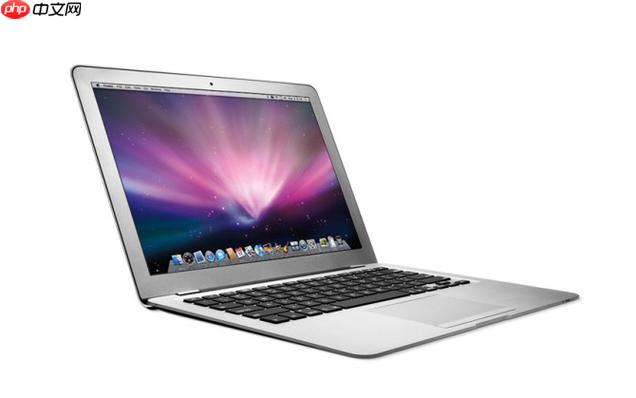
在 Mac 上切换系统主要有两种方法:使用内置的启动管理器或通过第三方工具进行引导。
如何使用内置的启动管理器切换 Mac 系统
Mac 内置的启动管理器是切换操作系统的便捷方式。首先,启动或重启你的 Mac,然后在听到启动音或看到苹果标志时,按住Option (Alt)键。几秒后,你会看到一个启动管理器界面,显示所有可用的启动盘。用箭头键选择你想要启动的系统,然后按回车键。需要注意的是,如果你安装了多个操作系统,比如 macOS 和 Windows,这个方法可以让你在它们之间自由切换。不过,有时候启动管理器可能不会立即识别新安装的系统,这时你可能需要重启几次,或者检查启动盘的设置。
第三方工具如何帮助切换 Mac 系统
如果你发现内置的启动管理器不够灵活,或者你需要更高级的功能,第三方工具可能是更好的选择。例如,rEFInd 是一个开源的引导管理器,它可以识别更多的操作系统,并提供更丰富的界面。你可以从其官方网站下载并安装 r EFInd。安装后,重启你的 Mac,你会看到一个新的引导菜单,可以从中选择你想要启动的系统。使用第三方工具的一个好处是它们往往能更好地处理多系统环境,但需要注意的是,这些工具可能会影响系统的稳定性,因此在安装前最好备份重要数据。
 jquery实现led广告牌旋转系统图片切换效果
jquery实现led广告牌旋转系统图片切换效果,实现图片的旋转特效,很有新意,推荐下载!
 65
查看详情
65
查看详情

如何在 Mac 上安装多系统以便切换
如果你还没有在 Mac 上安装多个操作系统,那么首先需要进行安装。假设你想在 macOS 旁边安装 Windows,你可以使用 Boot Camp 助理来划分硬盘空间并安装 Windows。Boot Camp 会自动设置好双启动环境,让你在启动时选择操作系统。除了 Boot Camp,你也可以使用虚拟机软件,比如 Parallels Desktop 或 VMware Fusion,这些工具允许你在 macOS 下运行其他操作系统,而不需要重启电脑。安装多系统是一个相对复杂的过程,需要仔细规划硬盘空间和备份数据,以防出现问题。
Mac 系统切换过程中可能遇到的问题及解决方法
在切换 Mac 系统的过程中,你可能会遇到一些常见的问题。比如,启动管理器可能无法识别新安装的系统,或者系统启动时出现错误。这时,你可以尝试以下几种解决方法:首先,确保所有操作系统都安装在正确的分区上,并且启动盘设置正确。如果问题依然存在,可以尝试使用磁盘工具修复启动盘,或者重新安装引导加载程序。另外,如果你使用的是第三方工具,确保它是最新版本,并且与你的 Mac 兼容。有时候,简单地重启几次也能解决一些临时性的问题。总之,保持冷静,逐步排查问题,是解决系统切换问题的关键。
以上就是mac 怎么切换系统的详细内容,更多请关注其它相关文章!
# mac系统切换
# windows
# 操作系统
# 电脑
# 工具
# 苹果
# macos
# 解决方法
# cos
# 安装 windows
# 管理器
# 第三方
# 重启
# 如果你
# 的是
# 台前
# 你可以
# 启动盘
# seo产业市场前景
# 咸阳抖音seo加盟
# 淄博网络seo策划招聘
# 海外网站推广定制
# 怎么做好买房网站推广
# 教育网站建设教程
# 湖州关键词排名费用
# 厂家月饼营销推广策略
# 北京引擎优化seo
# 怎样推广折扣网站呢知乎