


基于 Hyper-V3.0 搭建 XenDesktop7 之十一 部署 Win8 虚拟桌面之模板准备
 发布时间:2025-08-07 08:14
 发布者:网络
 浏览次数:
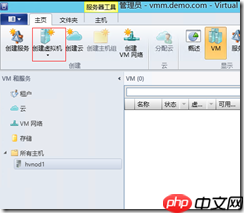
浏览次数:启动scvmm控制台,在vmm和服务选项卡中,选择“创建虚拟机”选项。
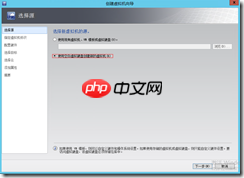
 由于我们尚未准备模板,这里选择“使用空白虚拟磁盘创建”。
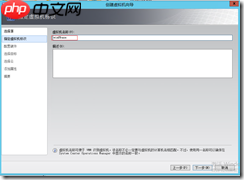
 虚拟机名称设为“win8base”,然后点击“下一步”。
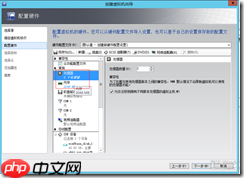
 配置虚拟机设置,选择一个处理器,2G内存,光驱加载我们库中的ISO文件,并选择“共享图形而不是复制”。网络适配器连接到我们创建的“VDILAN”。
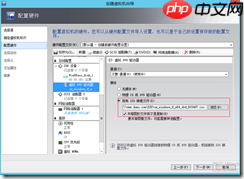
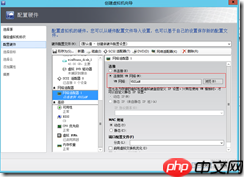 选择“将虚拟机放置到主机上”,点击“下一步”。
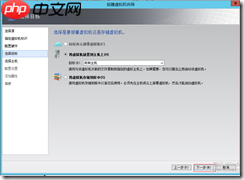 选择我们之前添加的Hyper-V宿主机,点击“下一步”。
 察言观数AskTable
企业级AI数据表格智能体平台
 78
查看详情
78
查看详情


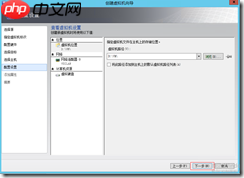
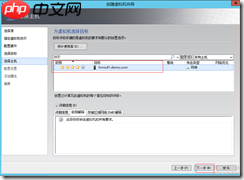 选择虚拟机存放的路径,点击“下一步”。
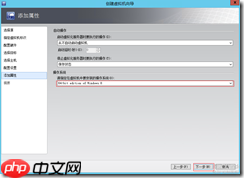
 选择操作系统的版本,点击“下一步”。
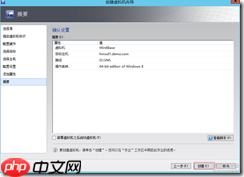
 点击“创建”,完成虚拟机的设置。
 启动虚拟机,安装操作系统。安装完成后,将计算机名称改为Win8Base,IP设置为通过DHCP获取,并加入域。
以上就是基于 Hyper-V3.0 搭建 XenDesktop7 之十一 部署 Win8 虚拟桌面之模板准备的详细内容,更多请关注其它相关文章!
# windows
# 操作系统
# 处理器
# 设置为
# 多个
# 种方法
# 历史记录
# 应用程序
# 错误代码
# 设为
# 相关文章
# 中文网
# 专题网站建设方案
# 泉山企业网络营销推广
# seo的学习
# 工业训练中心网站建设
# 青岛网站建设页面
# 深圳网站推广营销
# 东营seo策略
# 安徽海外营销推广
# seo 霸屏
# 营销推广番茄怎么做好看