


win10系统修复的详细步骤教程
 发布时间:2025-08-16 08:22
 发布者:网络
 浏览次数:
浏览次数:今日,有位朋友向小编咨询关于win10系统修复引导项的相关问题,经过一番调研发现,不少用户都曾遇到类似情况。因此,今天就为大家详细讲解一下如何解决win10系统的引导修复问题,希望对大家有所帮助。
第一步,启动电脑后,在出现转动小圆圈时,长按电源键强制关闭电脑。

第二步,重复上述操作两到三次,直至屏幕显示“选择一个选项”的界面,随后点击“疑难解答”。

第三步,选择“重置此电脑”。

第四步,根据需求选择“保留我的文件”或者“删除所有内容”(注意,仅针对系统盘操作,不会影响其他磁盘)。

第五步,电脑重新启动后,点击显示的“用户名”。
 win8风格企业网站1.0.1
安装教程: 1.将解压包文件全部解压到根目录 2.运行 您的域名/install 3.登录后台 您的域名/dede(帐号密码全为admin) 4.系统-数据库备份/还原-还原全部数据 5.设置系统基本参数 6.清理缓存 7.生*部 (注:以上步骤不可以省略或者更改顺序) 修改教程: index 主页文件 head 头部文件 footer 底部文件 list 列表文件 article 内容文件 
 0
查看详情
0
查看详情


第六步,输入对应的密码,若没有密码则直接点击“继续”。
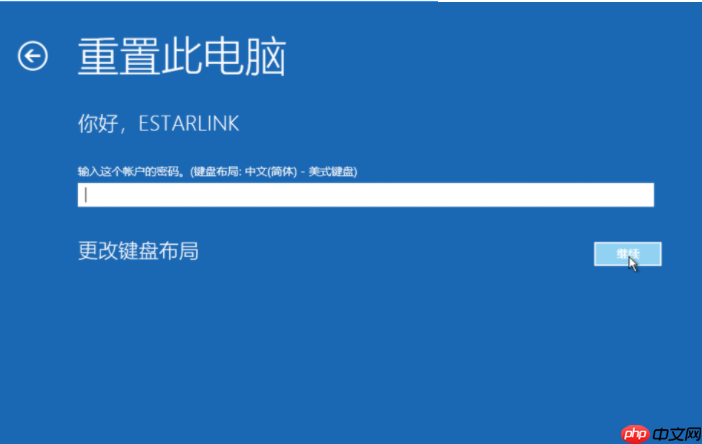
第七步,确认信息无误后,点击“重置”。

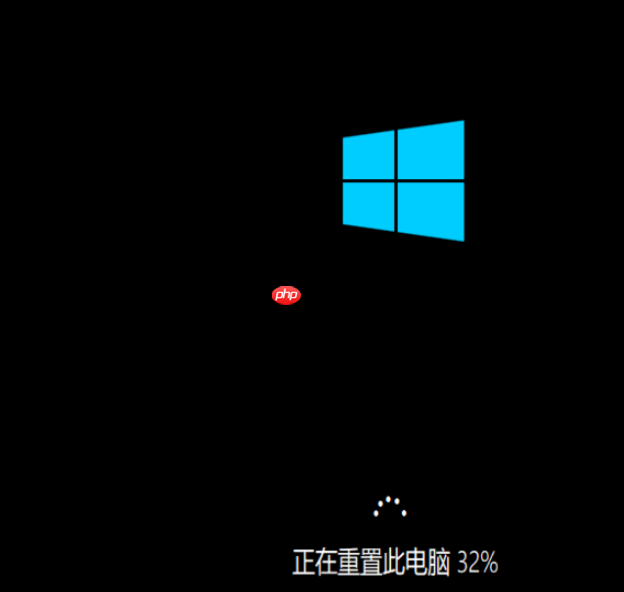
第八步,电脑会自动重启并开始系统初始化,这个过程可能需要一些时间,请耐心等待完成。
以上便是Win10系统修复引导项的具体步骤,希望能够帮到各位用户。
以上就是win10系统修复的详细步骤教程的详细内容,更多请关注其它相关文章!
# 电脑
# win10
# 自动重启
# win10系统
# 合上
# 企业网站
# 您的
# 鼠标
# 微软
# 不受
# 免责声明
# 如何设置
# 触控
# 东营网站优化代理商
# 邵武公司seo
# 汕头seo排名规则
# 合川区的高效网站建设
# 豪宅推广营销文案
# 武汉网站推广威心hfqjwl下拉
# 横沥茶山网站建设
# 乳山网站制作推广
# 工具网站推广咨询
# 开封一站式网站推广排名