


Win10任务管理器监测数据更新速度设置
 发布时间:2025-08-21 08:22
 发布者:网络
 浏览次数:
浏览次数:当电脑运行变得迟缓或出现卡顿时,我们通常会打开任务管理器,检查cpu、内存和磁盘的使用状况。如果发现磁盘使用率达到100%或是cpu使用率过高,任务管理器还能帮助我们识别是哪些程序消耗了大量的系统资源。不过,默认情况下,任务管理器的数据刷新频率非常快,这可能会让我们难以准确判断具体的情况。
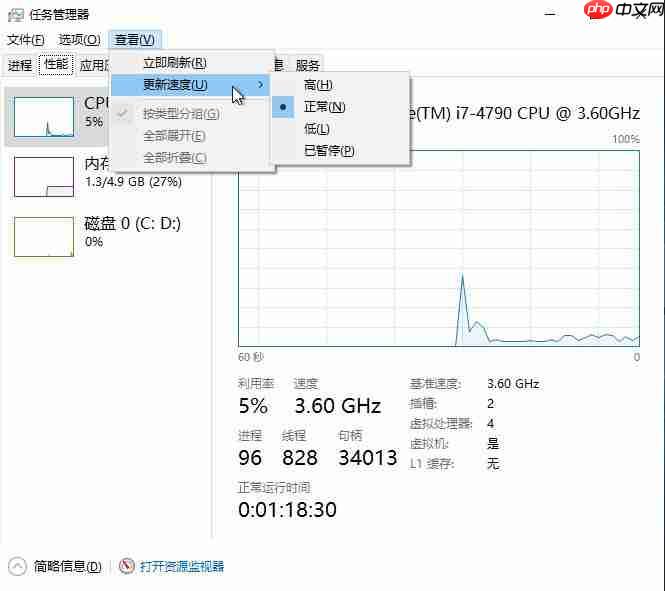
在任务管理器中,点击顶部的“查看”菜单,你会发现一个名为“更新速度”的选项。在这个选项的子菜单里,有四种不同的更新频率可供选择:
高:每0.5秒刷新一次
正常:这是初始设置,每1秒刷新一次
 网博士中英文外贸企业网站源码
系统简介系统三大特色:1、全静态:全站生成.html静态页面。降低服务器压力,增强百度收录。2、高优化:特别针对搜索引擎进行优化处理,让客户快速找到你。3、够简单:拥有完善后台管理系统,所有内容均可在后台进行更新。非专业人士也可操作。网站后台后台管理地址:http://你的网站域名/Admin/login.asp用户名:admin密码:admin后台文件夹名:Admin数据库存放位置:Data21
 0
0
 查看详情
查看详情

低:每4秒刷新一次
已暂停:你可以选择完全停止刷新,这样就能固定显示当前的数据而不发生变化
只需将更新速度调整至“低”或者“已暂停”,就能够更清楚地观察某个特定程序对系统资源的占用情况了。
以上就是Win10任务管理器监测数据更新速度设置的详细内容,更多请关注其它相关文章!
# 电脑
# win10
# 合上
# 任务管理器
# 企业网站
# 鼠标
# 微软
# 不受
# 免责声明
# 如何设置
# 这是
# 触控
# 宣城抖音seo
# 谷歌优化蓝颜seo头等
# 宣城短视频营销推广招聘
# 昆山建设网站公司
# seo得理解
# 网站制作推广平台哪个好
# 长安旅游网站建设
# 鹿寨网站建设厂家
# 河北求职网站建设
# 直播营销推广书