


win10系统怎么彻底删除输入法
 发布时间:2025-08-27 08:02
 发布者:网络
 浏览次数:
浏览次数:windows 10 系统是当前 windows 系列中最新且功能强大的操作系统,不少用户对其操作还比较陌生。例如,当需要移除多余输入法时,却不清楚该如何在 windows 10 中彻底删除输入法。今天,就为大家详细介绍如何在 windows 10 系统中完全卸载输入法。
以下是具体的操作步骤:
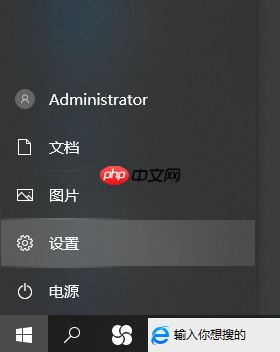
- 在电脑桌面左下角点击 Windows 图标,如下图所示:

- 点击“设置”选项,如下图所示。
- 进入设置后,选择“时间和语言”,如下图所示。

- 接下来点击左侧的“语言”选项卡。
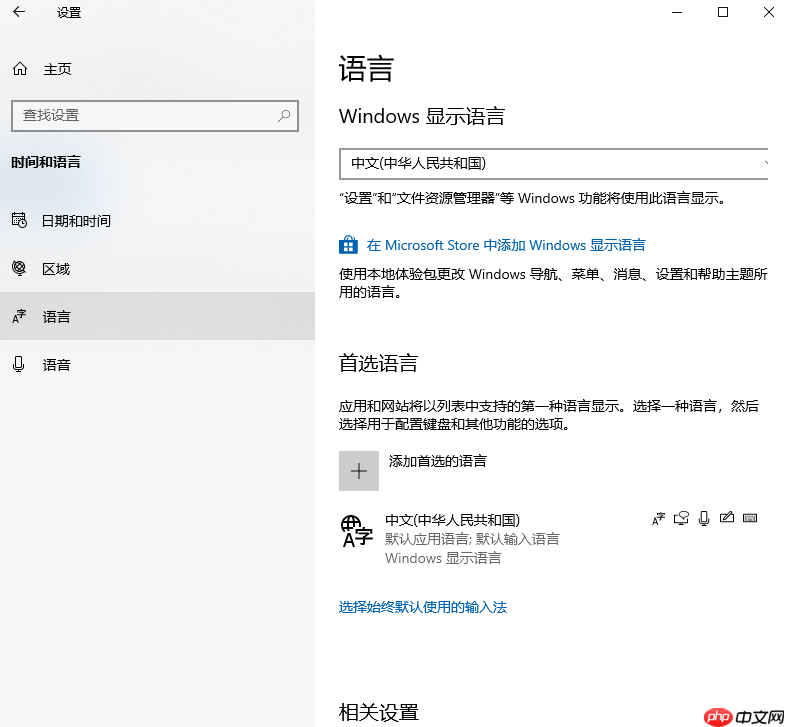
- 然后点击右侧的“语言首选项”按钮,如下图所示。

 AI Surge Cloud
低代码数据分析平台,帮助企业快速交付深度数据
 87
87
 查看详情
查看详情

- 在语言列表中找到目标输入法,点击其后的“选项”按钮,如下图所示。

- 展开该输入法的相关设置,在下方找到并点击“删除”按钮,如下图所示。

- 完成后,输入法即被成功移除,如下图所示。

按照上述步骤操作,就可以在 Windows 10 系统中彻底删除不需要的输入法了。希望这些内容能够帮助到大家!
以上就是win10系统怎么彻底删除输入法的详细内容,更多请关注其它相关文章!
# windows
# 操作系统
# 电脑
# win10
# win
# win10系统
# 彻底删除
# 所示
# 如下图
# 多个
# 种方法
# 历史记录
# 设置为
# 移除
# 应用程序
# seo1线路2
# 长春定制网站建设怎么收费
# 谷歌网站优化推广方案
# 2017粉丝庆典日营销推广ppt
# 石林快手营销推广哪家好
# 绍兴营销推广平台有哪些
# 吴江租房网站建设文案
# 网络营销推广产品选择
# 外贸推广营销案例
# 日语seo写手