


J*a 第一步,Hello World 来相助!
 发布时间:2025-08-28 08:06
 发布者:网络
 浏览次数:
浏览次数:
微信搜一搜

村雨遥
1. 前言2. 下载并安装 JDK3. 配置 JDK4. 验证 JDK5. 你的第一个 J*a 程序:HelloWorld6. 知识点说明1. 前言要进行 J*a 开发,那怎么能少得了 JDK 呢,那么就首先来教大家如何安装并配置 JDK;
2. 下载并安装 JDK首先进入 Oracle 官网[1],然后找到自己想要的 JDK 版本,这边以 JDK 11 为例;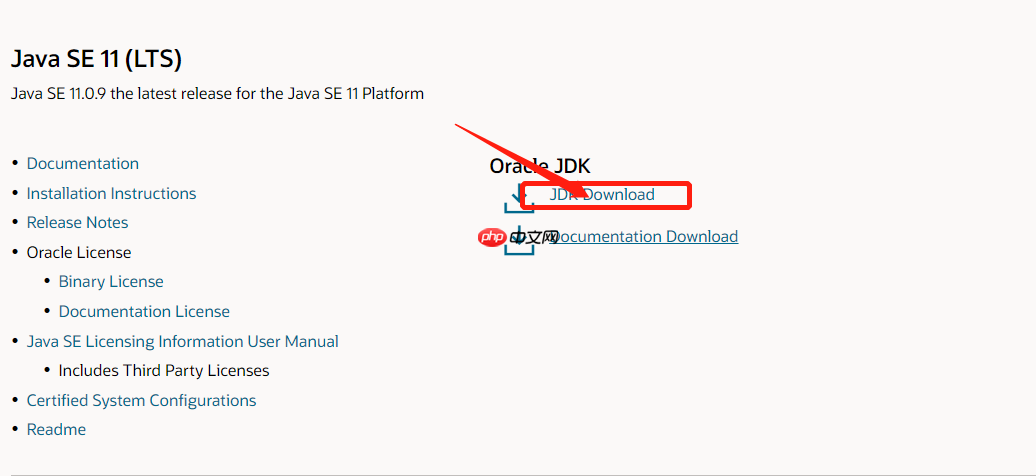
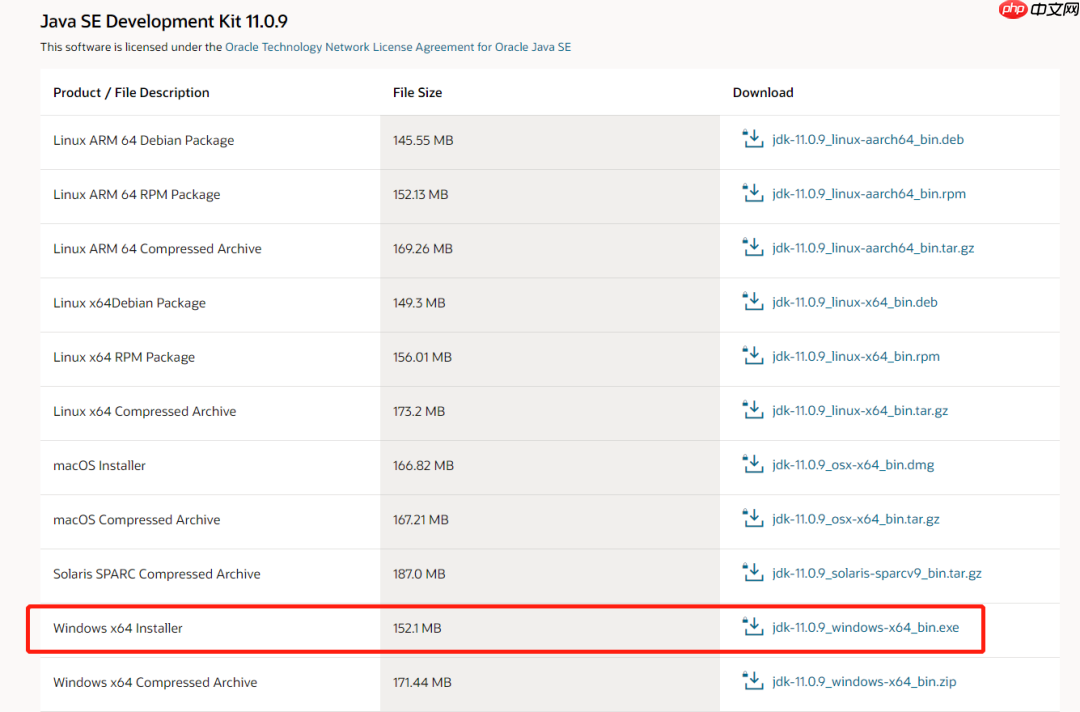
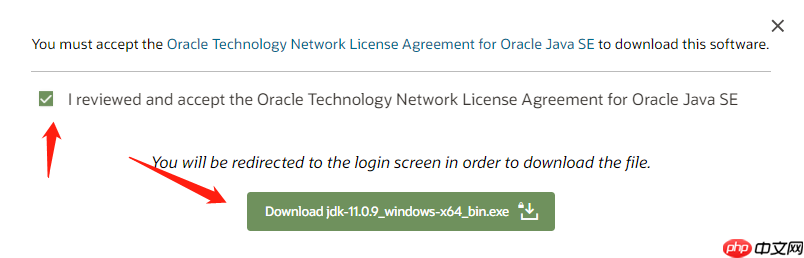
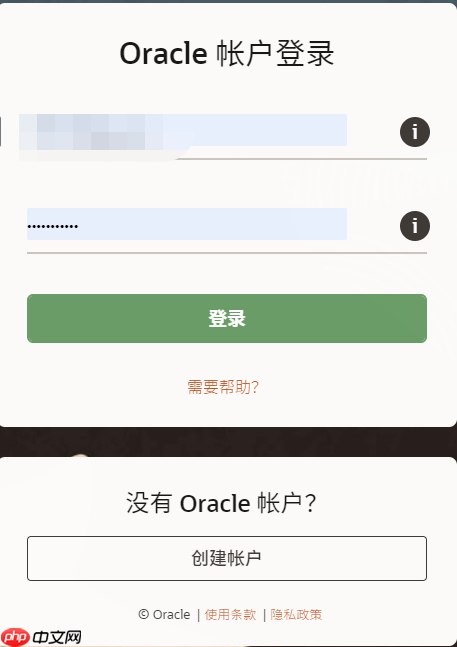

好了,经过上面的配置,我们的 JDK 就已经安装好了,但是这个使用你是用不了的,我们还需要进一步的配置;
打开系统属性来进行环境变量配置,打开系统属性并进行配置的方式如下:
Windows + R 快捷键组合唤醒 Windows 运行窗口,然后输入sysdm.cpl,紧接着回车即可,一般会打开如下界面,然后点击最上方的 高级;


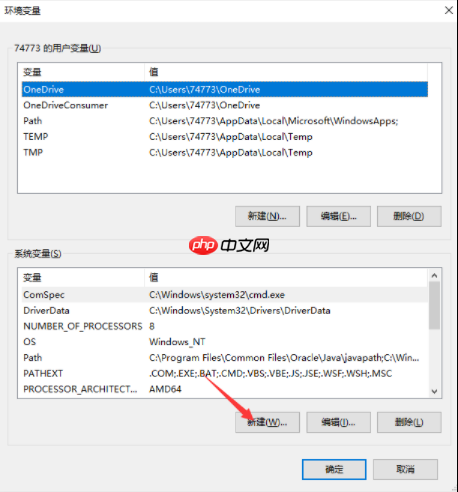
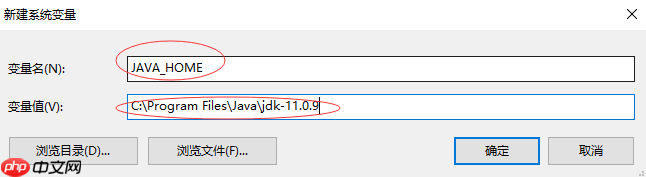
%J*A_HOME%\bin;
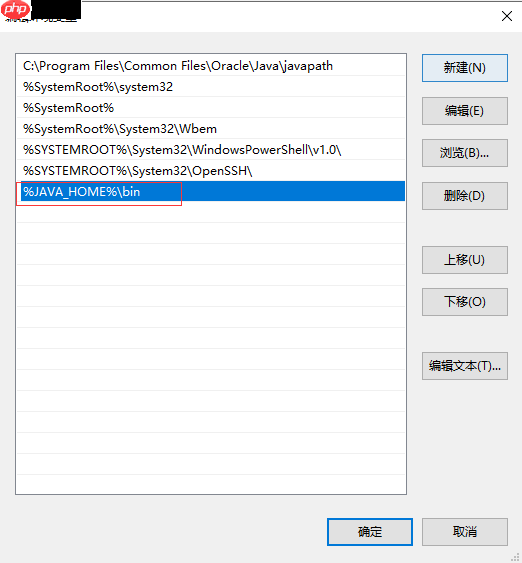
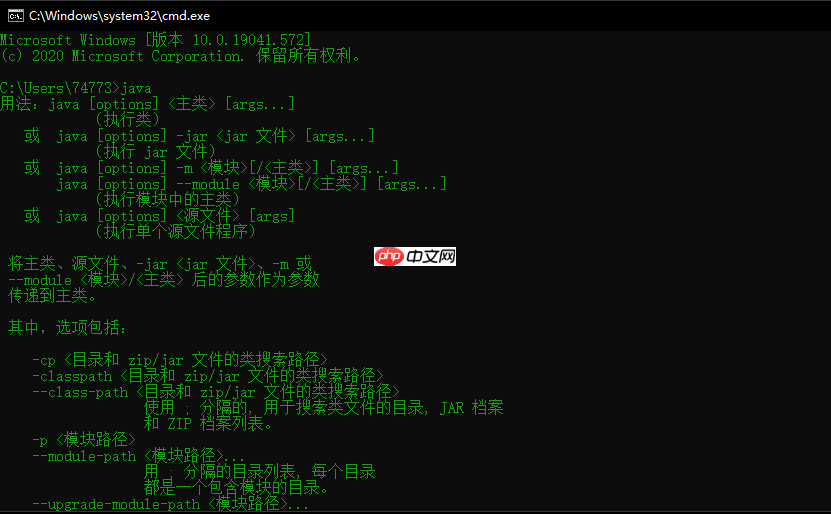
按照上述步骤操作完成之后,接下来就是验证了,一般我们可以通过如下三个命令来进行验证;
代码语言:j*ascript代码运行次数:0运行复制# 查看 JDK 版本j*a -version# 编译命令j*ac# 运行命令j*a
打开命令控制台(Windows + R,然后输入 cmd 回车),然后输入如上三个命令,如果安装成功,一般是会出现如下内容的;

 AI Surge Cloud
低代码数据分析平台,帮助企业快速交付深度数据
 87
查看详情
87
查看详情


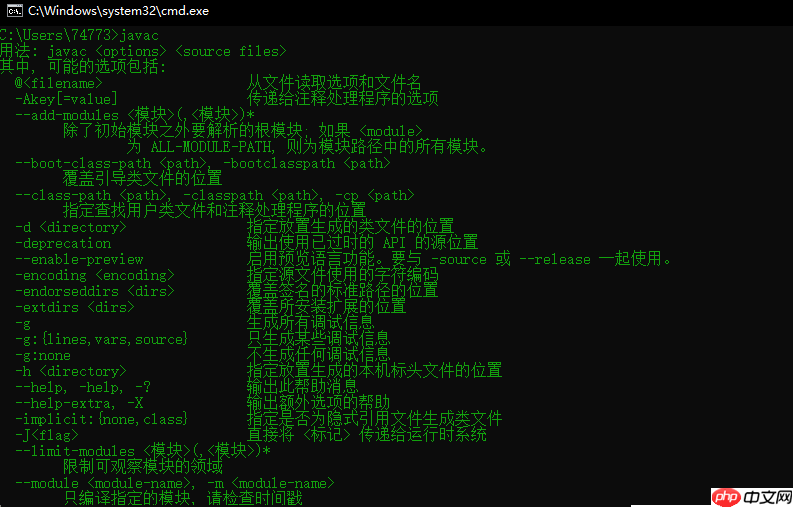
好了,经过上面的安装配置,我们就可以开始我们的第一个 J*a 程序编写了,我们不需要任何的基础,只需要你按照上面的步骤配置好 JDK,就可以了,下面就来具体实践:
打开的编辑器(推荐 VS Code),如果没有,记事本也成,然后写入如下内容,然后保存为Main.j*a;代码语言:j*ascript代码运行次数:0运行复制
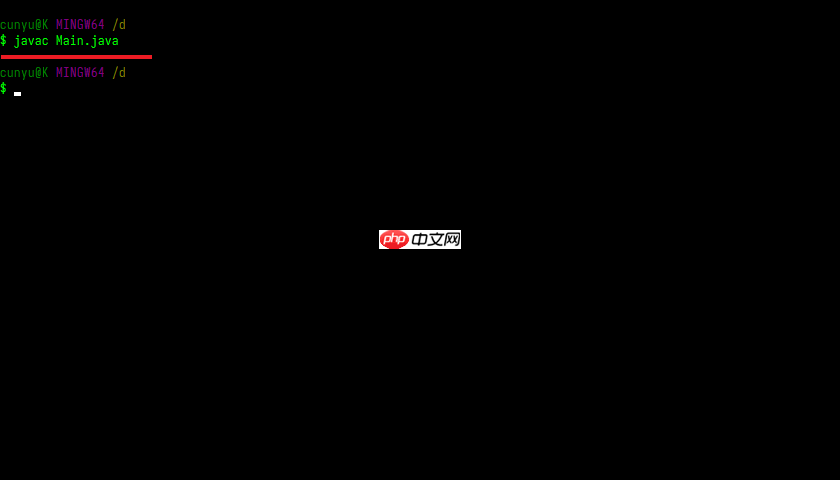
public class Main{ public static void main(String[] args){ System.out.println("Hello World!"); }}打开控制命令台,然后进入上述文件存放的路径,使用如下命令进行编译,然后会生成一个 Main.class文件;代码语言:j*ascript代码运行次数:0运行复制
j*ac Main.j*a

j*a Main
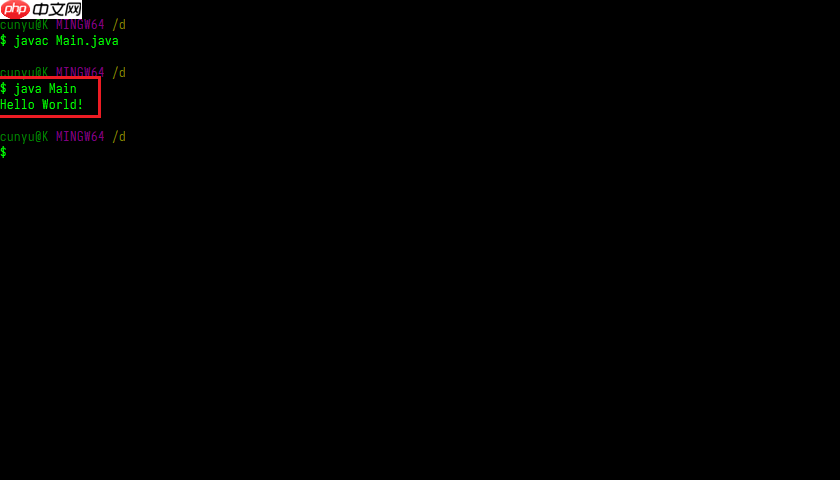
我们的 Hello World 是打印出来了,但是你肯定对里边的代码很感兴趣,这一节就主要针对我们的 Hello World 程序进行说明;
代码语言:j*ascript代码运行次数:0运行复制public class Main{ public static void main(String[] args){ System.out.println("Hello World!"); }}完整的程序代码如上:
public:权限修饰符,表示这一个可以公开访问的类,类似的还有
protected、default、private,后续学习过程中再一一介绍;
class:J*a 关键字,表示这是一个类;
Main:表示我们的类名,在保存时文件要和它同名,否则你的程序是编译不了的。你可以试试,如果把我们上面的
Main.j*a改成其他名字,你看看是不是还能编译成功呢?
public static void main(String[] args){}:主方法,这是我们以后最常接触到的一个方法,每个主类当中都必须有一个 Main方法;
System.out.println("Hello World!"):控制台输出语句,执行该语句会在控制台中输出字符串,字符串要用双引号 ""括起来,你可以把其中的
Hello Wolrd!换成你想要打印的内容试试看;参考资料
[1]
Oracle 官网: https://www.oracle.com/j*a/technologies/j*ase-downloads.html
以上就是J*a 第一步,Hello World 来相助!的详细内容,更多请关注其它相关文章!
# jdk
# oracle
# javascript
# java
# html
# windows
# 微信
# ai
# win
# c#
# 好了
# 第一个
# 你可以
# 为例
# 它会
# 解决方法
# 无法正常
# 填入
# 可执行
# 官网
# 曹县营销推广代理
# 自动seo
# 贸促会网站建设方案书
# 濮阳网站优化选哪家好
# 网站推广 竞价
# 管城区墓园网站建设
# 邱县网络推广营销
# 关键词排名易下拉刷词
# 新零售时代推广营销
# 无需下载应用黄冈网站推广