


Win10系统图片打开方式没有图片查看器怎么解决?
 发布时间:2025-08-28 10:54
 发布者:网络
 浏览次数:
浏览次数:最近有部分使用win10系统的用户反馈称,当他们尝试打开图片文件时,默认使用的程序变成了win10自带的画图工具,而非照片查看器。而且,即便通过鼠标右键菜单选择“打开方式”,也找不到照片查看器的相关选项。这究竟是什么原因呢?接下来就为大家介绍几种可能的解决办法。
解决方案一:
第一步,创建一个新的TXT文本文件,并将以下代码复制并粘贴到其中:
Windows Registry Editor Version 5.00
; 更改扩展名的文件类型
[HKEY_CURRENT_USER\Software\Classes\.jpg]
@=“PhotoViewer.FileAssoc.Tiff”
; 更改扩展名的文件类型
[HKEY_CURRENT_USER\Software\Classes\.jpeg]
@=“PhotoViewer.FileAssoc.Tiff”
; 更改扩展名的文件类型
[HKEY_CURRENT_USER\Software\Classes\.gif]
@=“PhotoViewer.FileAssoc.Tiff”
; 更改扩展名的文件类型
[HKEY_CURRENT_USER\Software\Classes\.png]
@=“PhotoViewer.FileAssoc.Tiff”
; 更改扩展名的文件类型
[HKEY_CURRENT_USER\Software\Classes\.bmp]
@=“PhotoViewer.FileAssoc.Tiff”
; 更改扩展名的文件类型
[HKEY_CURRENT_USER\Software\Classes\.tiff]

 AI Surge Cloud
低代码数据分析平台,帮助企业快速交付深度数据
 87
查看详情
87
查看详情

@=“PhotoViewer.FileAssoc.Tiff”
; 更改扩展名的文件类型
[HKEY_CURRENT_USER\Software\Classes\.ico]
@=“PhotoViewer.FileAssoc.Tiff”
完成后,将此文件重命名为 zjzj.reg(或其他任何名字),随后双击运行该reg文件,将其内容导入到注册表中。
重启计算机后,检查问题是否已经得到解决。
解决方案二:
实际上,Win10中的照片查看器功能并未真正丢失,只是被隐藏了起来。我们可以通过修改注册表来重新启用它。
操作步骤如下:按下Windows徽标键加上R键,启动运行窗口;或者右键点击“开始菜单”,从弹出的菜单中选择“运行”。在运行对话框内输入“regedit”命令并确认。
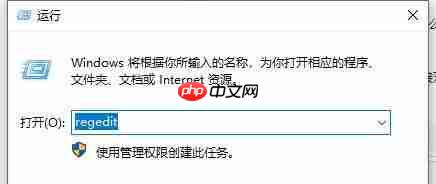
接着,在注册表编辑器中导航至以下路径:
计算机\HKEY_LOCAL_MACHINE\SOFTWARE\Microsoft\Windows Photo Viewer\Capabilities\FileAssociations

切换到FileAssociations目录后,右键单击空白处,选择“新建-字符串值”。

假如你想让.jpg格式的图片能够使用照片查看器打开,则需要将新建字符串值的名字设为.jpg,而其对应的数值数据则应设置为“PhotoViewer.FileAssoc.Tiff”。如果处理的是.png格式的图片,则需将字符串值的名字改为.png,但数值数据保持不变,仍为“PhotoViewer.FileAssoc.Tiff”。
完成上述设置后,再次尝试右键选择打开方式或直接双击图片文件,应该就能看到“Windows照片查看器”的选项,并且可以选择将其设为默认打开程序。
这就是针对Win10系统中图片无法通过照片查看器打开这一问题所提供的两种解决办法。
以上就是Win10系统图片打开方式没有图片查看器怎么解决?的详细内容,更多请关注其它相关文章!
# windows
# 工具
# win10
# mac
# win
# win10系统
# 查看器
# 扩展名
# 设置为
# 多个
# 设为
# 右键
# 将其
# 双击
# 种方法
# 历史记录
# 广西关键词排名培训
# 线上推广营销方案设计
# 荆门市seo关键词排名优化怎么样
# 自助建立网站建设
# 抖音seo挖词
# 品牌招商营销推广策略
# 营销推广系统效果好
# 塑胶材料公司网站推广
# 时尚资讯网站建设
# SeO1短片视频