


gpt分区安装win7教程
 发布时间:2025-08-28 11:00
 发布者:网络
 浏览次数:
浏览次数:windows 7系统是一款非常出色的操作系统,其界面设计精美,操作简单实用,功能高效便捷,且兼容性和稳定性表现优异。不少用户都希望能够在自己的设备上安装windows 7系统。今天,我会为大家介绍如何通过gpt分区来安装windows 7系统的详细步骤,有需求的朋友可以参考一下。
GPT(GUID Partition Table)是一种硬盘分区表标准,目前市面上大多数新出厂的电脑都会采用这种分区方式。接下来,我将具体讲解如何利用GPT分区来安装Windows 7。
第一步:准备一个U盘启动盘,建议使用装机吧U盘启动盘工具,可以通过点击链接下载相关工具。
第二步:重新启动电脑,按下F8或Del键进入BIOS设置(不同品牌的电脑进入BIOS的方式可能有所不同,大家可以自行搜索对应的方法)。在Security选项下,关闭Secure Boot功能,并将其设置为Disabled。

第三步:转至Exit选项,找到OS Optimized Defaults并回车,将其设置为Disabled或Other OS。
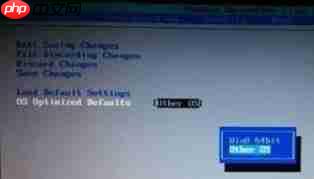
第四步:切换到Boot选项,开启CSM功能,同时将Boot Mode设定为UEFI模式,最后按F10保存更改。

第五步:插入已制作好的U盘启动盘,按下F12键,从启动菜单中选择U盘PE作为启动项。

 InsCode
InsCode 是CSDN旗下的一个无需安装的编程、协作和分享社区
 187
查看详情
187
查看详情


第六步:进入PE系统后,在桌面上运行装机工具,选择要安装的Windows 7镜像文件,并指定C盘为目标安装分区,点击开始安装系统。

第七步:配置完成后,电脑会自动进入Ghost恢复过程,此过程中可能会出现多次重启,这是正常现象,无需人工干预即可完成。

第八步:当显示Windows 7系统安装成功时,即表示整个安装流程结束。

以上便是通过GPT分区安装Windows 7系统的完整方法,希望对大家有所帮助。
以上就是gpt分区安装win7教程的详细内容,更多请关注其它相关文章!
# windows
# 操作系统
# 电脑
# 工具
# c盘
# win7
# ios
# win
# bios设置
# 系统安装
# 设置为
# 启动盘
# 多个
# 种方法
# 按下
# 分区表
# 历史记录
# 装机
# 深圳全网营销推广好吗
# 中山抖音seo品牌公司
# 菏泽抖音关键词排名大概多少钱
# 广东正规seo优化方法
# 家装行业关键词的排名
# 扬州网络公司seo
# 吉林快手seo
# 网站建设公司 预算
# 英文网站建设创意
# seo排名怎么搜索