


win10睡眠唤醒就蓝屏怎么解决
 发布时间:2025-08-28 11:20
 发布者:网络
 浏览次数:
浏览次数:windows 10系统是一款功能强大的操作系统,具备多种保障系统稳定运行的功能设计。然而,近期有不少用户反馈,在电脑从休眠状态唤醒后出现了蓝屏的情况。针对这一问题——即win10在短暂待机后出现蓝屏的现象,本文将介绍几种有效的解决办法,帮助大家摆脱困扰。
Win10待机唤醒后蓝屏如何解决:
解决思路一:利用蓝屏代码查询工具
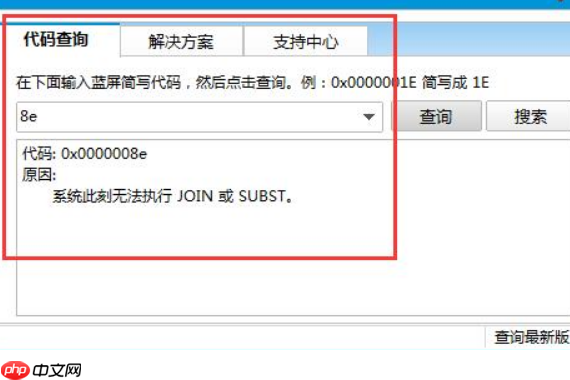
- 当遇到蓝屏情况时,请先记录下显示的错误代码,随后下载并安装一款蓝屏代码查询工具。通过工具提供的查询框输入所记录的代码,查找对应的解决方案,并按照指示操作即可解决问题。
解决思路二:尝试重启电脑
- 对于因软件冲突或暂时性错误引发的蓝屏现象,重启计算机通常是最快捷且有效的方式。重启后,大多数情况下系统能够恢复正常工作状态。

解决思路三:选择“最后一次正确的配置”
 AI Surge Cloud
低代码数据分析平台,帮助企业快速交付深度数据
 87
查看详情
87
查看详情


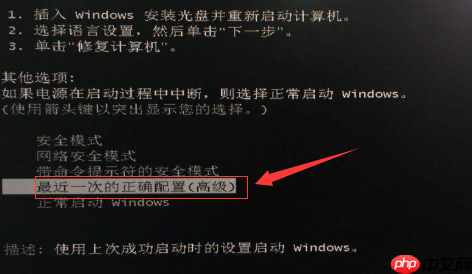
- 如果蓝屏问题是由于最近安装的新硬件或更新了驱动程序所致,则可以尝试进入系统的“最后一次正确的配置”模式启动电脑,接着卸载相关的驱动更新以恢复系统稳定性。
解决思路四:执行磁盘检查命令
点击开始菜单,在搜索栏内输入“cmd”,右键点击搜索结果中的“命令提示符”,选择以管理员权限运行。
在弹出的命令行界面输入:chkdsk c: /f 并按下回车键。如果系统提示该分区正在被其他进程占用而无法立即检查,请输入字母“y”,确认下次开机时自动检查磁盘。完成上述步骤后重启电脑即可。
以上就是关于Win10睡眠唤醒后出现蓝屏的具体解决方法汇总,希望对大家有所帮助!
以上就是win10睡眠唤醒就蓝屏怎么解决的详细内容,更多请关注其它相关文章!
# windows
# 操作系统
# 电脑
# 工具
# win10
# win
# 解决方法
# 驱动更新
# 重启
# 多个
# 错误代码
# 解决问题
# 种方法
# 历史记录
# 设置为
# 应用程序
# 泰州seo专业术语
# 津南区品牌营销推广
# 机票网站建设价格
# seo项目管理班好学吗
# 网站推广途径和推广计划
# 推广和营销的关系是
# 微博推广营销零食方案
# 容桂网站优化联系方式
# 网站整站优化公司
# 为什么做seo的少