


Win10系统分屏功能的关闭方法?
 发布时间:2025-08-29 08:30
 发布者:网络
 浏览次数:
浏览次数:windows 10系统中有一个非常实用的分屏功能,它能够帮助用户将多个窗口同时展示在桌面上,并且可以将屏幕分割成若干个相等的部分。在启用分屏功能之前,我们通常只能对窗口进行最大化、最小化、还原以及向屏幕两侧调整大小的操作。不少朋友在开启分屏功能之后,却不知道该如何将其关闭。这里给大家简单介绍一种具体 的操作步骤。
操作步骤如下:
- 按下Win+R组合键打开“运行”窗口,然后输入“regedit”,点击“确定”按钮;

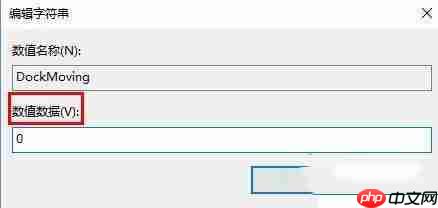
- 在注册表编辑器中,依次展开路径:HKEY_CURRENT_USER\Control Panel\Desktop,找到并双击打开“DockMoving”选项;

 WaStar 网上花店系统
系统特点: 商品多级分类检索、搜索,支持同一商品多重分类,自由设置显示式样 自由设置会员类型,自由设置权限项目,自由分配每种会员类型和每个会员的权限 灵活的商品定价,最多12级价格自由分配给各种会员类型或会员,也可针对单会员单商品特殊定价 强大的会员管理、帐户管理、订单管理功能和一系列帐务查询统计功能 灵活的会员积分系统,自由设置每个积分事件的积分计算方法 灵活的网站内容发布、管理系统,每个栏目可
 2
查看详情
2
查看详情

- 将数值数据修改为“0”,完成后点击“确定”并退出注册表编辑器。
希望以上内容能够为大家提供帮助!
以上就是Win10系统分屏功能的关闭方法?的详细内容,更多请关注其它相关文章!
# windows
# win10
# win
# win10系统
# 多个
# 网上花店
# 种方法
# 历史记录
# 设置为
# 应用程序
# 操作步骤
# 错误代码
# 最多
# 管理系统
# 青岛宠物网站建设
# 淮山营销推广方案
# 网站建设与管理高一
# 生意增长关键词排名软件
# 重庆网站推广 溦馨hfqjwl广告稳定
# 河源网站优化方案
# 邢台专业网站建设动态
# 莆田网站建设洛洛科技
# 艾艾游戏网站建设方案
# 北城网站推广费用