


详解win10电脑桌面图标不见了怎么办
 发布时间:2025-08-29 08:35
 发布者:网络
 浏览次数:
浏览次数:windows 10系统是众多用户青睐的操作平台,其功能与性能表现都相当出色。然而,在实际使用过程中,部分用户可能会遇到一些小麻烦,比如win10电脑桌面图标消失的问题。针对这一情况,接下来将为大家介绍几种有效的解决办法。
解决方法一:检查桌面设置
首先,请确认您的桌面是否仍保留有任务栏。如果存在任务栏,那么很可能是桌面图标被误设为隐藏状态。
- 右键单击桌面空白区域,按照提示选择【排列图标】选项。
- 检查【显示桌面图标】前是否有勾选标记,如果没有,则勾选该选项。
- 完成上述步骤后,桌面图标便会重新显现出来。
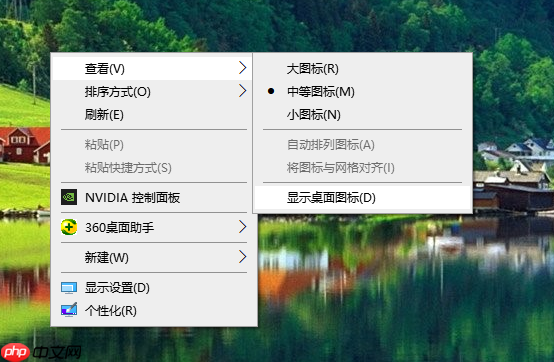
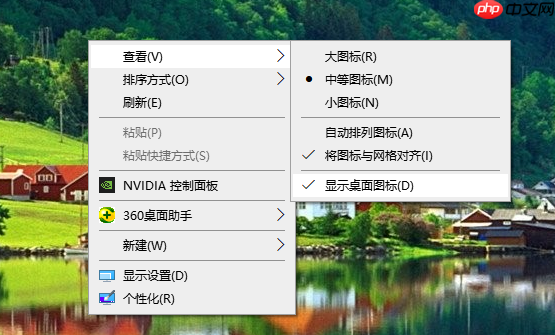
解决方法二:重启资源管理器进程
若桌面完全没有任务栏显示,则可能是由于资源管理器进程出现问题导致的,此时可尝试重新启动该进程。
 AI Surge Cloud

低代码数据分析平台,帮助企业快速交付深度数据
 87
查看详情
87
查看详情

- 按下组合键“Ctrl+Alt+Esc”快速打开任务管理器窗口。
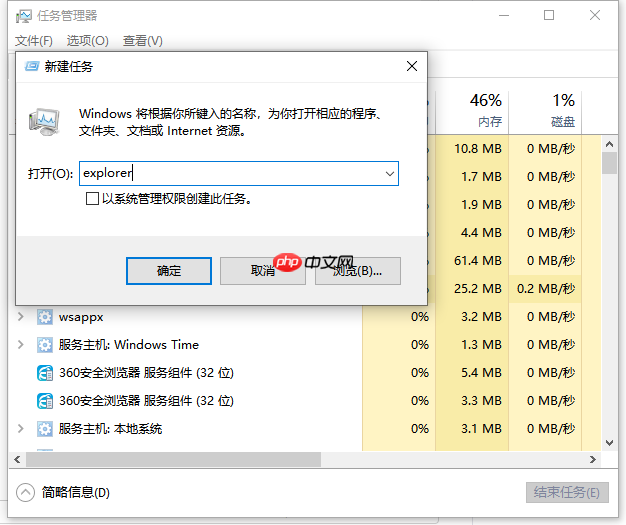
- 在顶部菜单栏找到并点击【文件】,随后选择【运行新任务】。
- 在弹出的输入框内输入命令“explorer”,随后点击【确定】按钮。
- 等待片刻,桌面图标就会恢复正常显示。
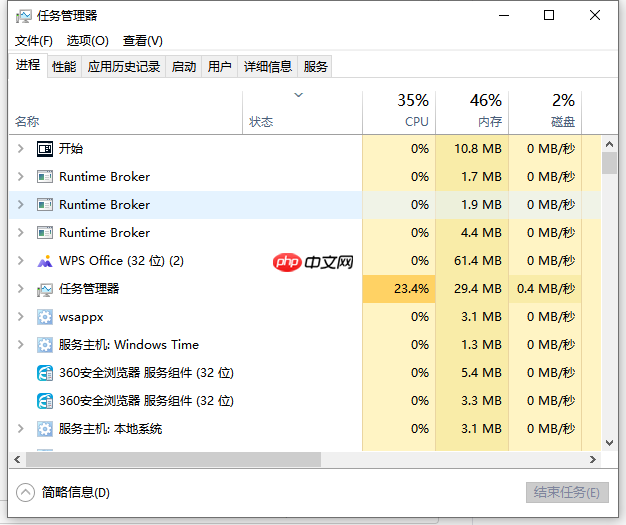
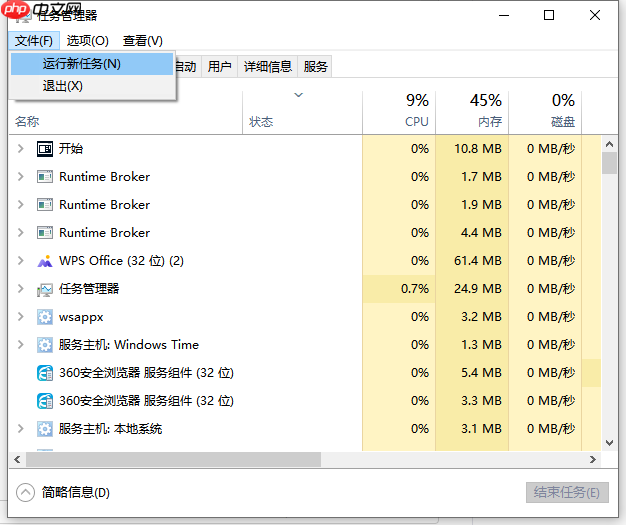
以上就是关于Win10桌面图标丢失问题的具体解决流程,希望对遇到类似困扰的朋友有所帮助。如有需求,不妨按照上述指南进行实践操作。
以上就是详解win10电脑桌面图标不见了怎么办的详细内容,更多请关注其它相关文章!
# windows
# 电脑
# win10
# 资源管理器
# win
# 解决方法
# 排列
# 不见了
# 任务栏
# 多个
# 种方法
# 历史记录
# 设置为
# 勾选
# 应用程序
# 您的
# 食品烘焙原料网站建设
# 湖州关键词排名提升费用
# 周口站seo优化
# 网站推广与建设的关系
# 天猫各种营销推广工具
# 聊城市网站优化推广
# 丽江宁津网站建设
# 文生成图片影响SEO
# 济南行业网站推广公司
# 韩国免费的推广网站