


windows10系统如何删除账户
 发布时间:2025-08-31 08:55
 发布者:网络
 浏览次数:
浏览次数:如何在windows10中移除账户?在安装windows10操作系统之后,默认情况下会使用微软账户进行登录。然而,由于微软账户密码规则较为严格,每次登录都需要输入复杂的密码,这让人感到不便。因此,有些用户会选择移除windows10中的本地账户,从而实现类似windows7那样无需密码即可登录的方式。那么,具体该如何操作呢?以下是详 细的步骤说明:
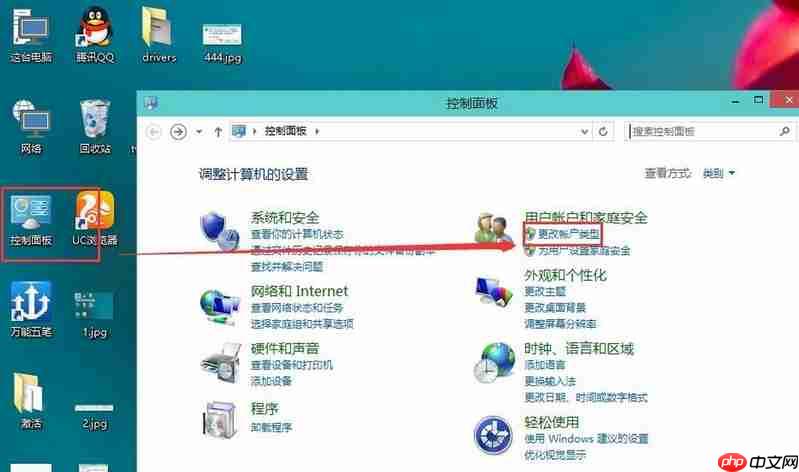
步骤一:首先,在桌面点击“控制面板”,然后进入并选择“更改用户类型”。
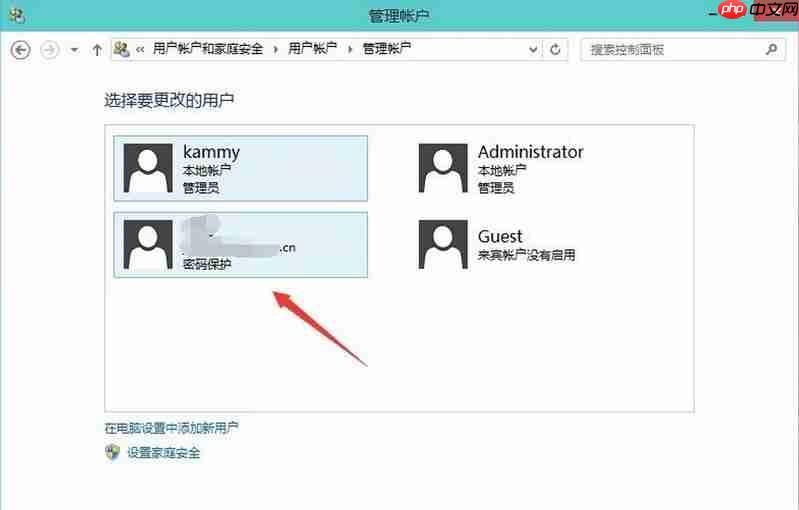
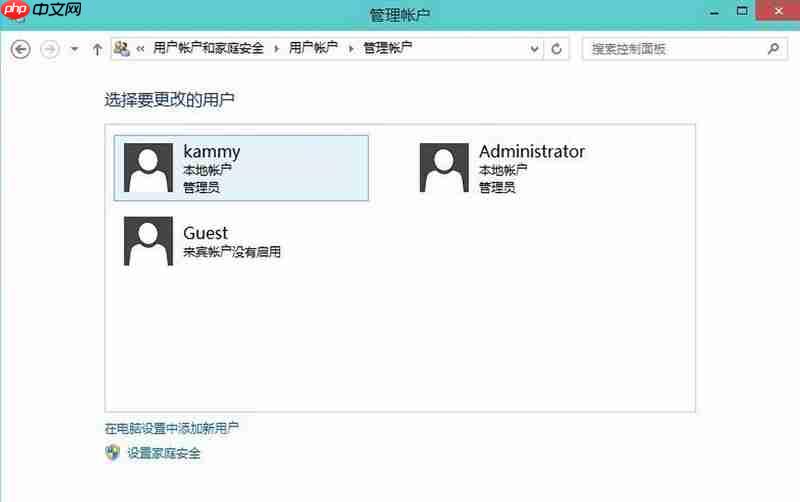
步骤二:在此界面中,挑选出需要移除的账户。
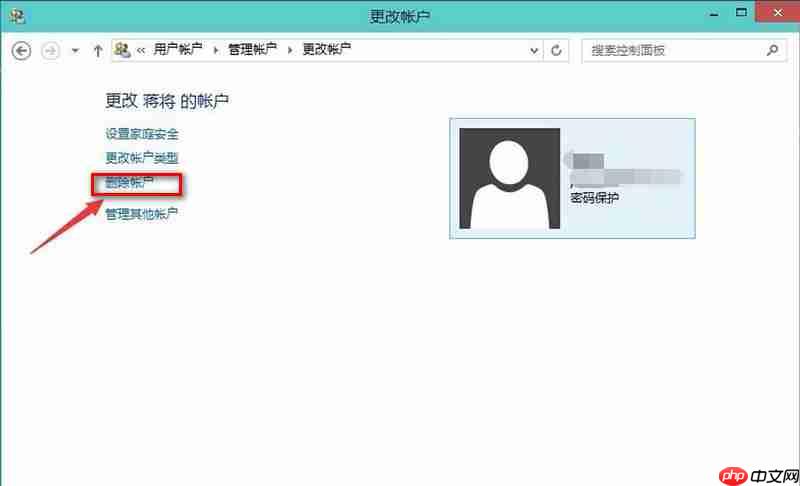
步骤三:接着,点击“删除账户”按钮。
步骤四:询问是否保留该账户在电脑上的相关数据,可以根据个人需求决定是保留还是清除这些信息。通常情况下,如果没有特殊用途,可以直接选择删除文件。
 DESTOON B2B网站管理系统
DESTOON B2B网站管理系统是一套完善的B2B(电子商务)行业门户解决方案。系统基于PHP+MySQL开发,采用B/S架构,模板与程序分离,源码开放。模型化的开发思路,可扩展或删除任何功能;创新的缓存技术与数据库设计,可负载千万级别数据容量及访问。
 0
查看详情
0
查看详情

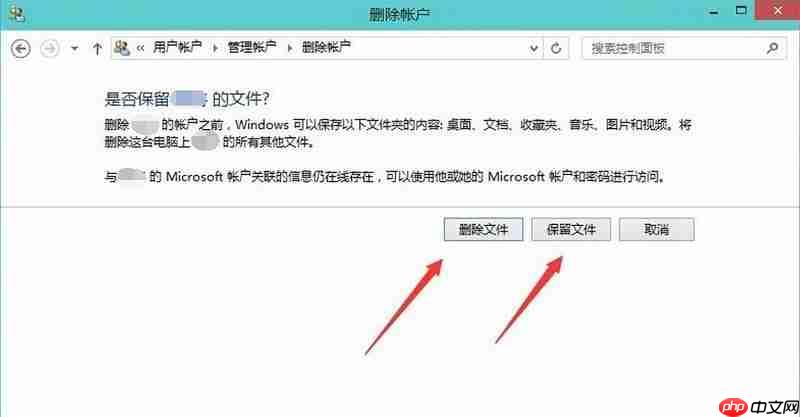
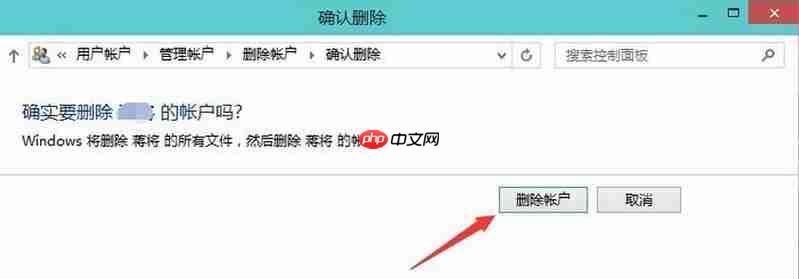
步骤五:确认删除操作。如果用户的配置文件较多,那么完成删除过程可能需要一定时间,请耐心等待。
步骤六:成功移除账户后,在账户列表中将不再显示刚才所删除的那个网络用户。本地账户的操作流程与此大致相同。
以上便是关于如何在Windows10中移除账户的具体方法,希望能为大家提供帮助。
以上就是windows10系统如何删除账户的详细内容,更多请关注其它相关文章!
# windows
# 操作系统
# 电脑
# windows7
# win
# 微软
# 移除
# 网站管理系统
# 多个
# 种方法
# 历史记录
# 自带
# 重启
# 打不开
# 免费seo网站推荐
# 推荐福州seo服务公司
# b2c电子商务网站建设
# 成都网站优化设计ppt
# 推广营销活动的备选方案
# 宁波江北区网站优化
# 建设企业微网站
# 上海邮箱推广营销策略
# SEO行业运营插画头像
# 网站网络推广百科