


Win10怎么设置高对比度反转色?
 发布时间:2025-08-31 09:02
 发布者:网络
 浏览次数:
浏览次数:目前市面上销售的电脑大多预装的是windows 10操作系统,不过仍有不少用户对这一系统的具体操作不太熟悉,比如如何启用高对比度反色功能。其实这个设置过程非常简单,接下来就由小编为大家演示一下具体步骤。
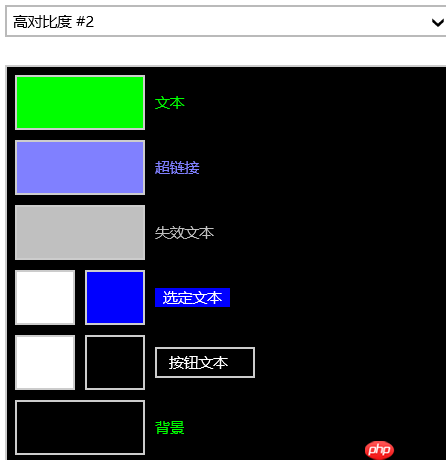
在Win10中开启高对比度反色的步骤如下:
1、首先,点击屏幕左下角的“开始”按钮。

2、随后,在弹出的菜单中找到并点击那个类似齿轮形状的“设置”图标。

3、在设置窗口里,找到并点击“轻松使用”选项。

 MarsCode
字节跳动旗下的免费AI编程工具

 339
查看详情
339
查看详情

4、接着,继续点击左侧菜单中的“高对比度”选项。

5、从提供的几种高对比度主题中选择一个你喜欢的样式。

6、最后,确认选择后点击“应用”按钮即可完成设置。
以上就是Win10怎么设置高对比度反转色?的详细内容,更多请关注其它相关文章!
# windows
# 操作系统
# 电脑
# win10
# win
# 高对比度
# 多个
# 种方法
# 历史记录
# 自带
# 重启
# 打不开
# 任务栏
# 应用程序
# 兴宁广州网站建设
# 抚州php网站建设
# 三门峡网站优化关键词
# 电商网站建设公司
# 湘乡视频营销推广招聘信息
# 网站SEO快速提升
# 网站seo综合测评
# 成都做seo网站优化效果怎么样
# 线上推广公司营销段子文案
# 大连网站优化厂商