


教你如何关闭win10系统的语音讲述?
 发布时间:2025-08-31 09:14
 发布者:网络
 浏览次数:
浏览次数:升级到windows10系统后,不少用户反映电脑经常会出现语音提示功能,这让人感到非常困扰。那么,该如何解决这个问题呢?接下来,就由我为大家讲解一下如何处 理windows10系统无法关闭语音提示的问题。
随着Windows10系统的不断优化和普及,越来越多的用户开始使用这个系统,但一些基本操作可能还不太熟悉。例如,电脑频繁出现语音提示的情况,相信很多人都因此感到烦恼。针对这一问题,下面我就来教大家如何解决Windows10系统语音提示无法关闭的问题。
关闭Windows10系统语音提示的方法:
首先,我们需要打开控制面板。可以通过“我的电脑”的属性或者直接从开始菜单进入。
有些用户的控制面板是以大图标的形式展示的,这时可以点击显示方式,选择下方的类型选项,将控制面板调整为以类别形式显示。
接着,点击控制面板中的“轻松访问”。
进入轻松访问界面后,找到并点击“语言识别”。
 MarsCode
字节跳动旗下的免费AI编程工具
 339
查看详情
339
查看详情

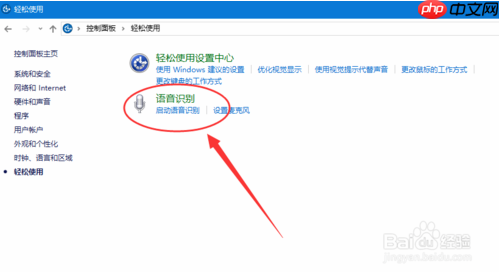
在语言识别界面中,选择左侧的“高级语音设置”。
在新打开的界面里,取消勾选“启动时使用语音识别”选项,最后点击确定保存更改。
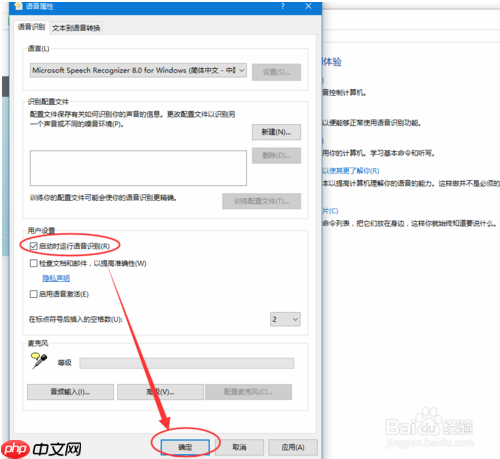
以上就是关于如何关闭Windows10系统语音提示的具体步骤。希望这些内容能够帮助到大家!
以上就是教你如何关闭win10系统的语音讲述?的详细内容,更多请关注其它相关文章!
# windows
# 电脑
# win10
# win
# win10系统
# 教你如何
# 多个
# 种方法
# 历史记录
# 自带
# 重启
# 打不开
# 任务栏
# 应用程序
# 错误代码
# 长沙专业的网站建设
# 北京商贸行业网站建设
# 宜丰租房网站建设
# 抢购活动推广营销
# 沙河购物网站建设
# 微信营销推广含义
# seo妍韩国
# 朝阳营销网站优化公司
# 某网站优化方案
# 无为百度网站优化