


Win10投影仪扩展模式怎么用?
 发布时间:2025-09-01 09:13
 发布者:网络
 浏览次数:
浏览次数:在使用win10系统的过程中,有一个投影仪功能,它提供了多种扩展模式供用户操作,但仍有部分用户对如何使用投影仪扩展模式感到困惑。接下来,我们将为大家详细介绍win10投影仪扩展模式的操作步骤。
如何在Win10中使用投影仪扩展模式:
1、首先点击屏幕左下角的开始按钮,接着点击设置图标进入系统配置界面。
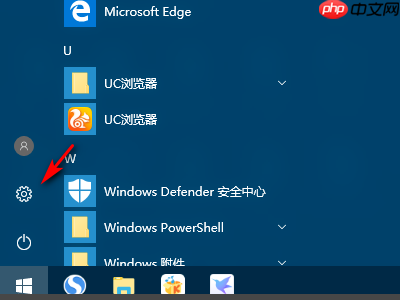
2、在设置界面中,选择“系统”选项卡。

3、进入系统设置后,点击左侧菜单中的“投影到这台电脑”选项。

 MarsCode
字节跳动旗下的免费AI编程工具
 339
339
 查看详情
查看详情

4、在弹出的窗口中,选择“允许投影到这台电脑”,并确保“所有位置都可用”的选项被勾选。

5、接着开启“需要pin才能进行配对”下方的开关。

6、完成上述设置后,请记住电脑的名称,然后在另一台设备上搜索该名称以连接。

以上就是Win10投影仪扩展模式怎么用?的详细内容,更多请关注其它相关文章!
# 电脑
# win10
# win
# win10系统
# 合上
# 鼠标
# 微软
# 不受
# 免责声明
# 这台
# 如何设置
# 触控
# 触控板
# 不灵敏
# seo基础优化教学
# 漆包线 东莞网站建设
# sns推广营销方案
# 平度医院网站建设招标
# 百度网站一年的推广费用
# 零陵网站推广
# 烧烤推广营销策略方案
# 泰州网站建设培训学习
# 什么营销产品推广最好
# 营销和推广是不是近义词