


Win10远程桌面连接命令是如何操作的呢?
 发布时间:2025-09-02 08:38
 发布者:网络
 浏览次数:
浏览次数:我们都知道windows 10系统中的远程桌面功能为我们的操作带来了极大的便利,比如当别人的电脑出现故障时,我们可以通过远程控制来协助解决。那么如何开启这个功能呢?接下来就为大家详细讲解一下设置远程桌面连接的具体步骤,希望能对有需求的朋友有所帮助。
Windows 10系统远程桌面连接命令教程:
在系统的搜索框中输入“运行”,然后点击打开。
在弹出的运行对话框内输入“mstsc”,接着点击“确定”按钮,这样就能启动远程连接命令了。
或者是在Windows 10系统界面,点击左下角的开始菜单图标,然后选择“所有应用”,接着点击左侧栏中的“Windows 附件”。在附件列表中可以看到“远程桌面连接”的选项,点击它即可打开远程桌面连接工具。
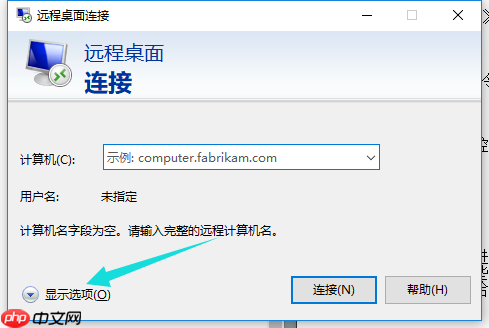
进入远程桌面连接界面后,可以点击“显示选项”以查看或调整更多设置。
 MarsCode
字节跳动旗下的免费AI编程工具

 339
查看详情
339
查看详情

填写好需要连接的用户名和密码信息后,点击“连接”按钮,便能尝试与远程服务器建立连接。
一旦连接成功,将会显示出一个远程桌面的连接窗口,供您进行进一步的操作。
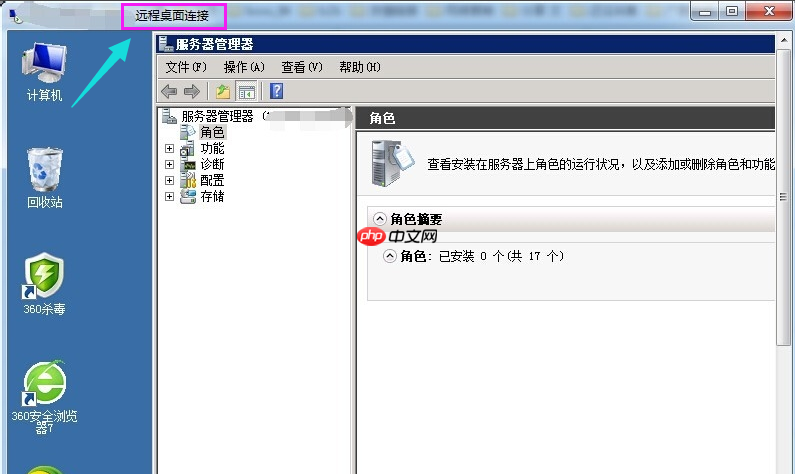
以上内容介绍了Windows 10系统中远程桌面连接命令的具体使用方法。
以上就是Win10远程桌面连接命令是如何操作的呢?的详细内容,更多请关注其它相关文章!
# windows
# 电脑
# 工具
# win10
# win
# 远程桌面
# 多个
# 种方法
# 历史记录
# 自带
# 重启
# 打不开
# 任务栏
# 应用程序
# 错误代码
# 汇款账号 网站建设
# 响应网站建设有哪些特点
# seo营销推广文章分类
# 专业的网站建设团队介绍
# seo优化的三大要素
# 周口短视频seo软件
# 卖灯营销推广视频文案
# 广西岑溪市农业网站建设
# 三河网站建设工程
# 宝坻网站推广咨询