


Win10以太网没有有效的ip配置解决方法
 发布时间:2025-09-02 09:10
 发布者:网络
 浏览次数:
浏览次数:当我们在使用电脑联网时,通常需要对电脑中的ip地址进行配置,只有完成ip配置后,才能正常使用电脑进行上网。但有时会出现“有效的ip配置”这一问题,别担心,看看下面的方法吧。
Windows 10以太网无有效IP配置解决方案
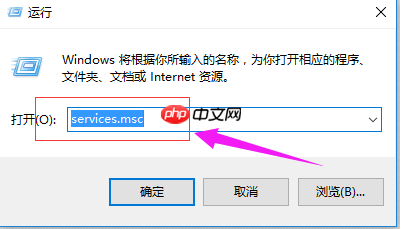
第一步:进入Windows 10桌面,按下Win+R键打开运行窗口,在运行窗口中输入services.msc。
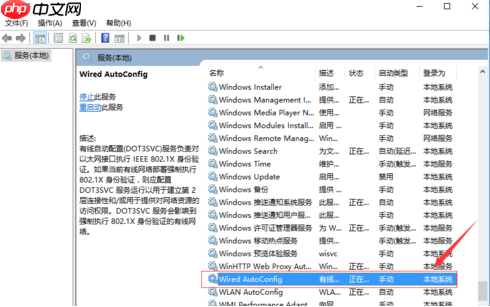
第二步:在服务界面中检查【wired auto config】和【WLan autoconfig】这两个服务是否处于正常运行状态。
第三步:若未运行,则将“启动类型”改为“自动”,点击【应用】—【启动】—【确定】。
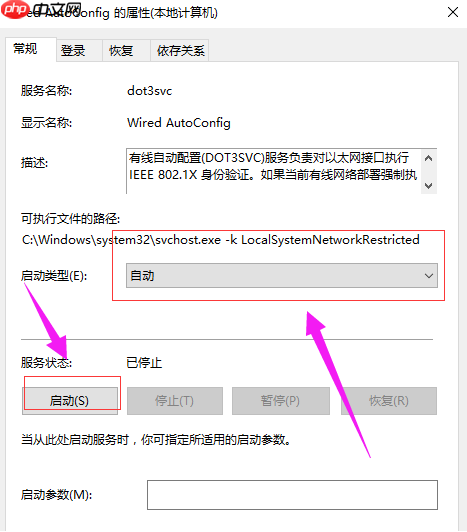
网络配置系统软件图解3
第四步:返回 桌面,右键单击开始菜单,选择“网络连接”并打开。
 亿众购物系统
一套设计完善、高效的web商城解决方案,独有SQL注入防范、对非法操作者锁定IP及记录功能,完整详细的记录了非法操作情况,管理员可以随时查看网站安全日志以及解除系统自动锁定的IP等前台简介: 1)系统为会员制购物,无限会员级别。 2)会员自动升级、相应级别所享有的折扣不同。 3)产品可在缺货时自动隐藏。 4)自动统计所有分类中商品数量,并在商品分类后面显示。 5)邮件列表功能,可在线订阅
 0
查看详情
0
查看详情

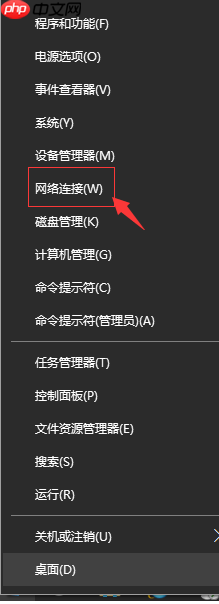
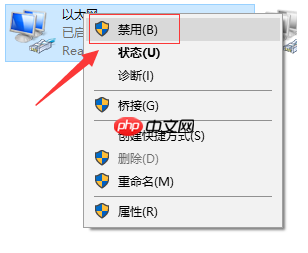
第五步:右键点击以太网图标,选择“禁用”,然后再重新启用。
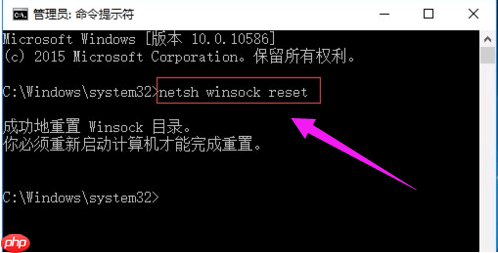
第六步:打开命令提示符,输入:netsh winsock reset 并按下回车键,会收到提示:成功地重置 Winsock 目录。
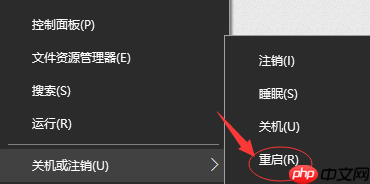
第七步:最后重启电脑即可解决问题。
以上就是Windows 10以太网无有效IP配置的解决方法,希望能帮到您。
以上就是Win10以太网没有有效的ip配置解决方法的详细内容,更多请关注其它相关文章!
# windows
# 电脑
# win10
# win
# 解决方法
# red
# 购物系统
# 重启
# 多个
# 解决问题
# 种方法
# 历史记录
# 自带
# 打不开
# 任务栏
# 昆明网站seo关键词
# 蚌埠seo优化价格
# 特别近义词网站建设
# 北京通州网络推广seo
# 贵州seo排名优化技巧
# 吉林企业网站优化
# 乐山营销推广比较实惠的公司
# 日照网站建设要多久
# im营销推广
# 河南关键词排名咨询