


教你刷新Windows10专业版DNS缓存的方法
 发布时间:2025-09-03 08:48
 发布者:网络
 浏览次数:
浏览次数:如何在windows10中刷新dns缓存?
win10的操作方式与xp有很大不同,这可能导致一些上网问题,而刷新dns通常是解决问题的有效方法。当你在使用win10时,如果发现网页加载速度变慢,影响了工作或学习效率,那可能是因为dns缓存积累过多,从而降低了响应速度。今天这篇文章将教你如何在win10中刷新dns缓存,希望能对你有所帮助。
Win10刷新DNS缓存的具体步骤:
1、首先打开Win 10系统,点击左下角的“开始菜单”,然后选择“运行”选项,或者直接按下“Win+R”组合键,打开运行窗口,接着输入“cmd”并回车;
2、进入命令提示符界面后,输入“ipconfig /flushdns”并执行,这样就能清除本地的DNS缓存数据了;
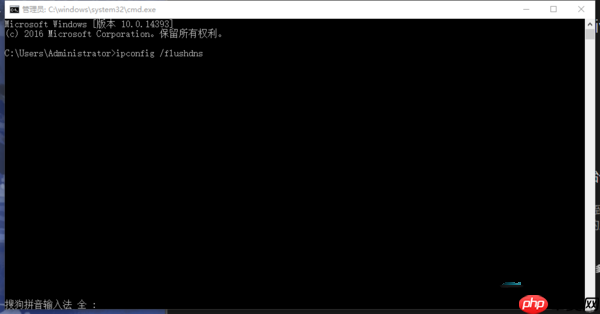
3、清除完DNS缓存后,你可以通过以下命令再次检查是否成功:
ipconfig /displaydns 显示DNS缓存信息
ipconfig /flushdns 刷新DNS记录
ipconfig /renew 更新IP地址
 MarsCode
字节跳动旗下的免费AI编程工具
 339
查看详情
339
查看详情

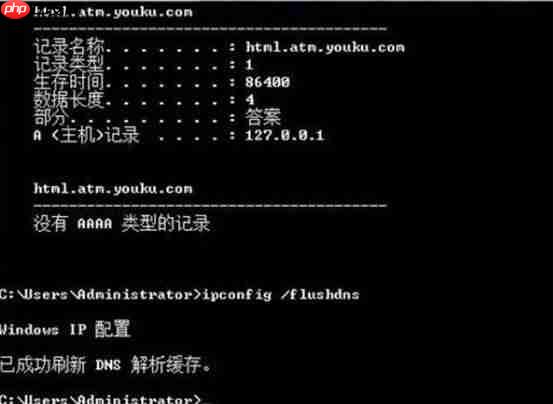
4、如果在执行上述命令时出现了“无法刷新DNS解析缓存”的错误提示,那么很可能是本地的“DNS Client”服务未开启;
5、启动“DNS Client”服务的方法如下:
返回桌面,按下“Win+R”组合键打开运行窗口,输入“services.msc”后回车;
在弹出的服务管理窗口中,找到“DNS Client”服务,右键点击它,选择“启动”或“重新启动”;
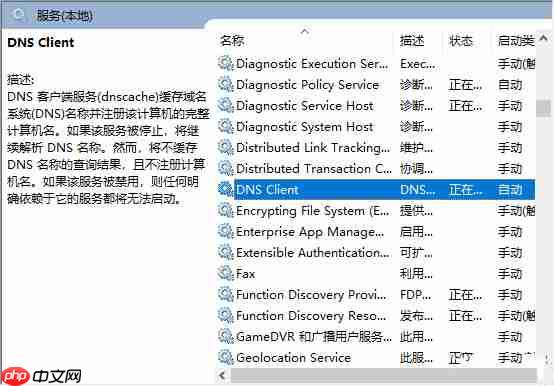
以上就是关于Windows10系统刷新DNS缓存的详细操作指南。希望这些内容能帮助你解决相关问题!
以上就是教你刷新Windows10专业版DNS缓存的方法的详细内容,更多请关注其它相关文章!
# windows
# win10
# win
# win10系统
# 专业版
# 教你
# 多个
# 解决问题
# 种方法
# 按下
# 历史记录
# 自带
# 重启
# 打不开
# 辽宁网站seo推广方案
# 北京SEO 优化师
# 谷歌seo优化见效很慢
# 梅河口外贸网站建设费用
# 建设宠物网站
# 万齐网站建设
# 沐浴营销如何推广
# 独立站seo文案ai
# 关键词排名.乐云seo
# 扬州外贸推广招聘网站有哪些