


win10打印机拒绝访问是什么情况?
 发布时间:2025-09-03 09:09
 发布者:网络
 浏览次数:
浏览次数:打印机在职场中的应用非常广泛,也是不可或缺的重要 工具之一。通常情况下,一个办公室会配备一台打印机,因此打印机的共享设置显得尤为重要。然而,有时在设置共享后仍会出现“拒绝访问”的情况,这可能是由于权限配置不当导致的。接下来,本文将详细介绍如何解决win10系统中打印机拒绝访问的问题。
在公司内部网络中,打印机共享功能是常见的需求,它可以让员工更便捷地打印文件。但如果设置了共享后仍然无法访问,很可能是权限设置出了问题。以下是具体的解决步骤:
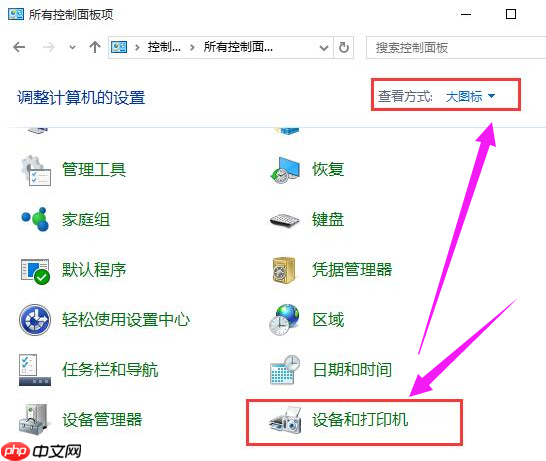
首先,从桌面开始菜单右键点击,然后在弹出的菜单中选择“控制面板”。接着将视图模式调整为“大图标”,找到并点击“设备和打印机”。
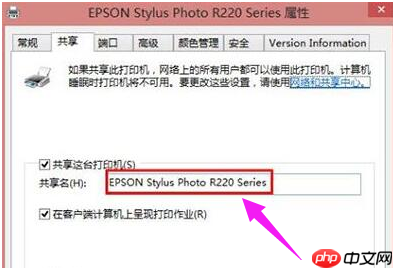
接下来,在共享的打印机上右键单击,选择“属性”。进入属性界面后切换至“共享”选项卡,重新输入正确的共享名称。
在打印机属性窗口中,点击“安全”选项卡,再点击“高级”。随后点击“立即查找”,在出现的搜索结果中双击“everyone”。
 MarsCode
字节跳动旗下的免费AI编程工具
 339
查看详情
339
查看详情

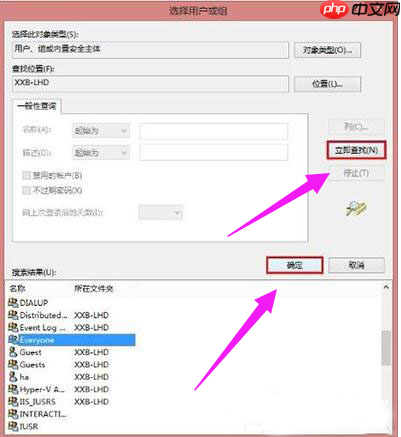
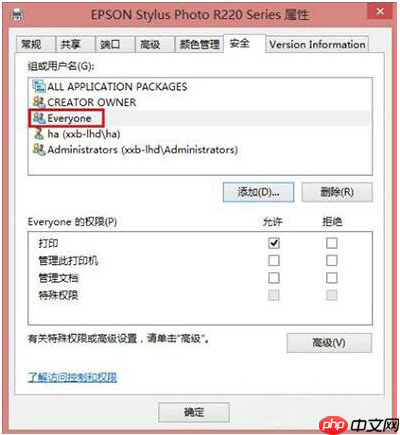
回到“选择用户或组”窗口,点击“确定”。返回打印机属性界面的“安全”选项卡,在“组合用户名”下找到“everyone”,并在下方的权限框内逐一勾选所有选项为“允许”。最后点击“应用”和“确定”,完成操作后重启电脑即可解决问题。
上述内容详细介绍了win10系统中打印机拒绝访问的解决办法。希望这些步骤能帮助您顺利解决相关问题。
以上就是win10打印机拒绝访问是什么情况?的详细内容,更多请关注其它相关文章!
# 电脑
# 工具
# win10
# win
# win10系统
# 合上
# 选项卡
# 鼠标
# 微软
# 不受
# 解决问题
# 详细介绍
# 免责声明
# 如何设置
# 触控
# seo前端模板
# 吉林营销推广加盟店排名
# 在线支付网站建设
# 遵义市网络营销推广中心
# 3 网站优化的步骤
# 网络营销推广哪个比较好
# 五莲视频营销推广公司
# 柳州可靠的网站建设团队
# 机电seo优化咨询
# 贵港网站建设推广运营