


Python-Excel-openpyxl-04-单元格背景色设置
 发布时间:2025-09-04 08:10
 发布者:网络
 浏览次数:
浏览次数:在本系列中,我们将探讨如何使用python操作excel文件,具体使用openpyxl模块。本文将详细介绍如何设置单元格的背景颜色。
Part 1:代码

 MarsCode
字节跳动旗下的免费AI编程工具
 339
查看详情
339
查看详情

代码语言:Python 代码运行次数:0
运行 复制from openpyxl import load_workbook
from openpyxl.styles import PatternFill, colors
excel_address = r"E:\Coding\E_PythonWriting\Excel\openpyxl示例_4.xlsx"
wb = load_workbook(excel_address)
sht = wb.worksheets[0]
sht["A1"] = "测试"
sht["A3"] = "测试"
sht["A5"] = "测试"
sht["A7"] = "测试"
fill_1 = PatternFill("solid", fgColor="1874CD")
fill_2 = PatternFill("solid", fgColor="BCEE68")
fill_3 = PatternFill("solid", fgColor=colors.RED)
fill_4 = PatternFill("lightVertica l", fgColor=colors.GREEN)
sht["A1"].fill = fill_1
sht["A3"].fill = fill_2
sht["A5"].fill = fill_3
sht["A7"].fill = fill_4
wb.s*e(excel_address)
l", fgColor=colors.GREEN)
sht["A1"].fill = fill_1
sht["A3"].fill = fill_2
sht["A5"].fill = fill_3
sht["A7"].fill = fill_4
wb.s*e(excel_address) l", fgColor=colors.GREEN)
sht["A1"].fill = fill_1
sht["A3"].fill = fill_2
sht["A5"].fill = fill_3
sht["A7"].fill = fill_4
wb.s*e(excel_address)
l", fgColor=colors.GREEN)
sht["A1"].fill = fill_1
sht["A3"].fill = fill_2
sht["A5"].fill = fill_3
sht["A7"].fill = fill_4
wb.s*e(excel_address)代码截图
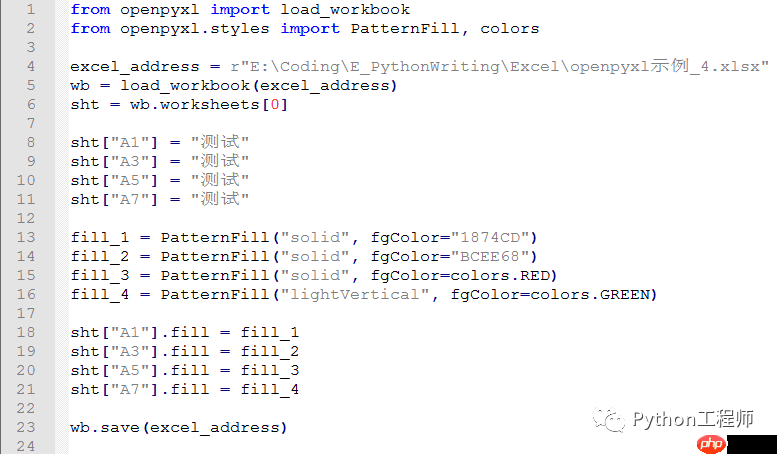
执行结果

Part 2:部分代码解读
与之前关于字体和对齐的文章类似,设置背景色使用的是
PatternFill类。单元格的
fill属性用于设置背景色。颜色可以使用
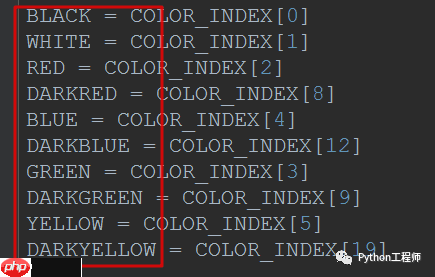
colors.RED这样的预定义颜色,也可以使用16进制颜色码(如"1874CD")。每种颜色的编码可以在网上查找。
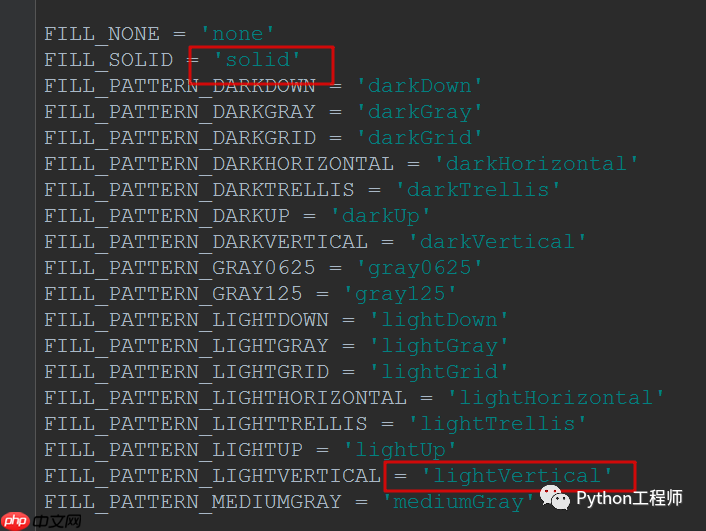
背景填充方式有多种,本文使用了
solid和
lightVertical两种。通常情况下,
solid填充方式就足够了。
颜色的取值
背景填充方式
以上就是Python-Excel-openpyxl-04-单元格背景色设置的详细内容,更多请关注其它相关文章!
# windows
# excel
# python
# red
# 单元格
# 背景色
# 多个
# 可以使用
# 种方法
# 历史记录
# 自带
# 重启
# 打不开
# 任务栏
# 岳麓长沙seo优化企业
# 建设商务网站设计模板
# 昆明专业网站推广优化
# 滕州网站优化哪家专业
# 深圳网站建设要多少钱
# 九龙坡网站推广sem
# 山东景区网站建设
# 网站建设程序开发过程
# 网站推广要什么学历呢
# 德阳营销推广定做