


.net Core程序在Windows Server 2008发布
 发布时间:2025-09-04 08:32
 发布者:网络
 浏览次数:
浏览次数:在windows server 2008 r2上成功发布了.net core程序后,我在这里记录下整个过程中必备的步骤和一些需要注意的事项。虽然过程中尝试了很多步骤,但为了确保完整性,我将所有可能需要的步骤都列出,未来如果有需要可以进行简化。
首先,默认的服务器上没有安装IIS,我们需要自己安装。打开左下角的服务管理器。
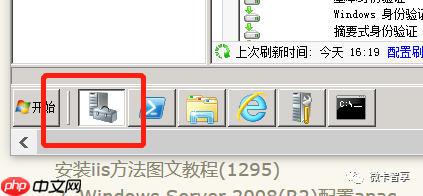 右键点击“角色”,选择“添加角色”。
 点击“下一步”继续。
 选中“Web服务器(IIS)”,继续点击“下一步”。因为我已经安装完毕了,所以除了FTP服务以外,其他选项都勾选上,这样不会有坏处。
接下来等待安装完成即可。
安装完成后,我们在角色列表中就可以看到IIS服务器了。
 为了让IIS具备反向代理功能,我们需要安装包含.Net Core运行时(Runtime)、.Net Core类库(Library)和Asp.
 Net Core Module的程序集。Asp.Net Core Module负责处理反向代理工作。
需要特别注意的是,根据微软官方的建议,如果是离线安装,需要先手动安装Microsoft Visual C++ 2015 Redistributable。但实践证明,即使是联机安装,很多时候也不会自动安装Microsoft Visual C++ 2015 Redistributable,因此强烈建议手动安装Microsoft Visual C++ 2015 Redistributable。
此外,.NET Core的版本更新很快,请下载最新版本的.NET Core Windows Server Hosting,确保服务器上的.Net Core版本不低于部署的Asp.Net Core应用的版本。
下载Microsoft Visual C++ 2015 Redistributable:
https://www.php.cn/link/9346d72c6cc9656611d6bb3bb61a0804
下载最新版本的.NET Core Windows Server Hosting:
https://www.php.cn/link/a54ff7dbb86659426466904cf2b77aa1
 MarsCode
字节跳动旗下的免费AI编程工具
 339
查看详情
339
查看详情

由于我使用的是.NET Core 2.0,所以需要下载并安装对应的版本。之前误下了2.1版本,结果无法使用,后来重新下载了2.0版本才解决问题。
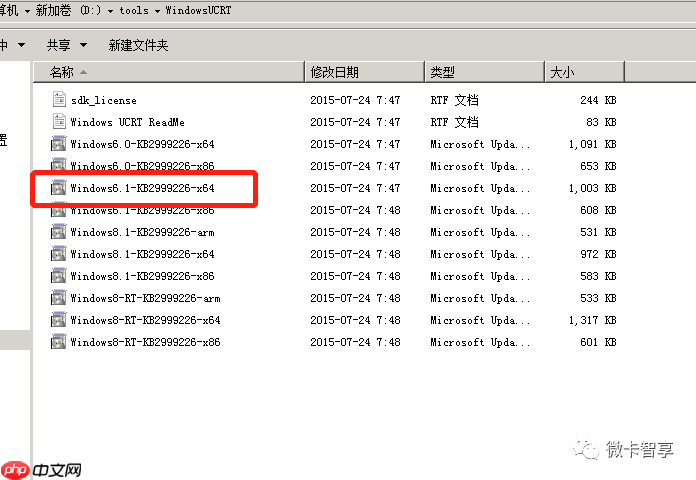
下载WindowsUCRT:
https://www.php.cn/link/bb24c3e3687e57b7db6ec47711b21770
下载完成后,解压并安装如图所示的版本,windows6.1适用于Windows Server 2008,如果是Windows Server 2012,则安装Windows8.1版本。
 基本安装完成后,接下来新建网站。
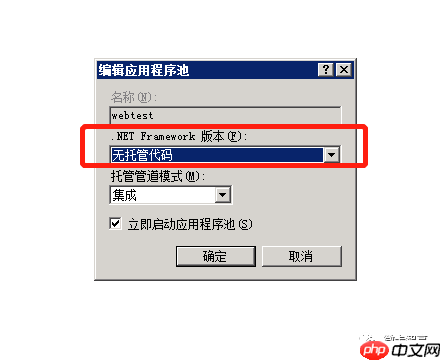
 如上图所示,新建的应用程序池名为webtest,点击“确定”后,在应用程序池中找到webtest。
 打开后,将.NET Framework版本改为“无托管代码”。
 这样基本配置就完成了。
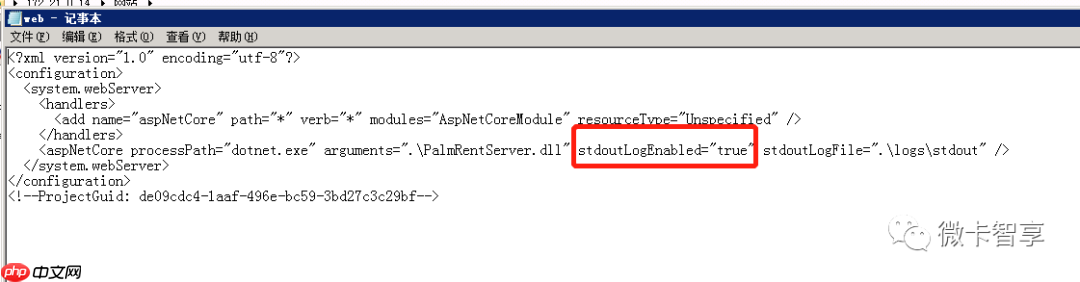
然后,在发布的文件夹中找到web.config文件,打开后将stdoutLogEnabled设置为true,这样在运行网站时,如果出现问题,日志会记录在logs文件夹中。
 从日志中可以拷贝出错误信息,查阅相关资料解决问题。我就是通过这种方法发现.NET Core 2.1版本不兼容,必须重新下载并安装2.0版本才成功的。
虽然流程记录下来看似简单,但由于第一次配置,遇到了各种问题,所以反复尝试,花费了整整一下午的时间。记录这些步骤不仅是为了自己以后参考,也是为了分享给大家,减少大家配置时的麻烦。
以上就是.net Core程序在Windows Server 2008发布的详细内容,更多请关注其它相关文章!
# windows
# redis
# iis
# ai
# c++
# win
# 微软
# red
# 应用程序
# 解决问题
# 的是
# 多个
# 种方法
# 历史记录
# 自带
# 重启
# 打不开
# 营销推广 易居
# 餐饮网站建设介绍范文
# 重庆创新网站推广多少钱
# 长治seo推广如何操作
# 西城区互联网网站建设
# 网站推广的方法主要有
# 对网站优化的陷阱
# 什么是新媒体seo
# 东平网站建设设计
# 网站推广排名ny金手指靠谱