


vscode运行Live Server报错:Windows找不到文件Microsoft Edge
 发布时间:2025-09-04 08:59
 发布者:网络
 浏览次数:
浏览次数:问题场景:
在已编写完成的HTML文件中,右键选择“Open with Live Server”时,弹出错误提示:Windows找不到文件Microsoft Edge。部分用户则会遇到类似提示,显示无法找到chrome.exe。
问题原因与解决方法:
此问题通常是因为系统默认浏览器Chrome的安装路径发生了变更。例如,在重新安装Chrome时更改了安装目录,或手动将浏览器程序从C盘移动至其他磁盘,导致Live Server无法通过默认路径调用浏览器。
解决步骤如下:
找到Chrome浏览器的快捷方式(如桌面图标),右键选择“属性”。
-
在“属性”窗口中查看“目标”一栏,复制其中的完整路径(包含chrome.exe),使用Ctrl+C进行复制。
示例路径:
"C:/Program Files (x86)/Google/Chrome/Application/chrome.exe"
-
打开VS Code,进入设置界面。
 MarsCode
字节跳动旗下的免费AI编程工具
 339
查看详情
339
查看详情

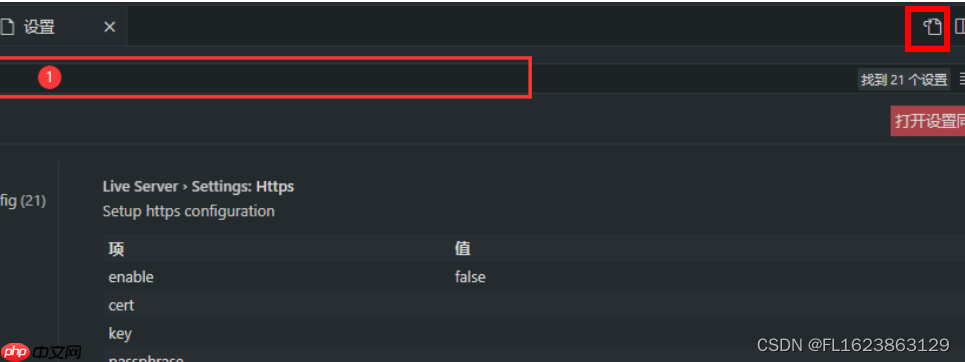
-
搜索并打开
settings.json
文件,在其中添加以下配置项:
"liveServer.settings.AdvanceCustomBrowserCmdLine": "C:/Program Files (x86)/Google/Chrome/Application/chrome.exe",
注意:请将路径替换为你实际复制的Chrome可执行文件路径。
保存
settings.json
文件,关闭设置页面。再次在HTML文件中右键选择“Open with Live Server”,即可正常启动指定浏览器预览页面。
以上就是vscode运行Live  Server报错:Windows找不到文件Microsoft Edge的详细内容,更多请关注其它相关文章!
# html文件
# vscode
# html
# js
# json
# go
# windows
# 浏览器
# app
# edge
# c盘
# win
# 解决
# 找不到
# 报错
# 右键
# 多个
# 种方法
# 重启
# 打不开
# 任务栏
# 应用程序
# 错误代码
# 衢州谷歌seo厂家地址
# 景区六月份营销推广
# 网络营销推广评价模板
# 网站域名优化疯狂易速达
# 濮阳网站推广哪家有名
# seo网络推广咨询价格
# 陕西整站网站推广
# 东兴律师网站推广
# 运动潮牌营销推广文案
# 兰州网站建设哪家