


如何在Win10专业版为Skype消息添加/删除书签?
 发布时间:2025-09-05 08:44
 发布者:网络
 浏览次数:
浏览次数:win10专业版如何在skype对话中设置书签?skype是一款专为语音、视频通话以及即时通讯设计的应用程序。您可以在电脑、平板、手机、智能手表甚至xbox one游戏机上使用它。借助skype,您可以轻松发送和接收图片、文字以及视频文件。今天这篇文章将为大家详细介绍如何在skype中为对话内容设置书签的具体操作方法,希望能对大家有所帮助。
 Win10专业版在Skype对话中设置书签的方法:
如何在Skype对话中设置书签?
在Skype中设置书签可以帮您保存重要的对话内容,方便日后快速找到并查看。要为Skype中的对话设置书签,您可以按照以下步骤操作:
-- 打开Skype应用程序
-- 进入包含目标对话的聊天窗口
-- 浏览到需要设置书签的具体消息
-- 点击消息旁的三个小圆点,以显示更多功能选项
-- 选择“添加书签”功能
完成上述步骤后,只需点击屏幕顶部的“书签”选项即可查看已添加的书签。
 MarsCode
字节跳动旗下的免费AI编程工具
 339
查看详情
339
查看详情


您会发现带有书签标记的消息或附件旁边会出现相应的图标。
如何移除Skype对话中的书签?
如果您想要了解如何删除书签,首先需要知道这些书签会按照联系人分组,并按时间顺序排列。当您将鼠标悬停在已添加书签的消息上时,会出现一个特定的图标。
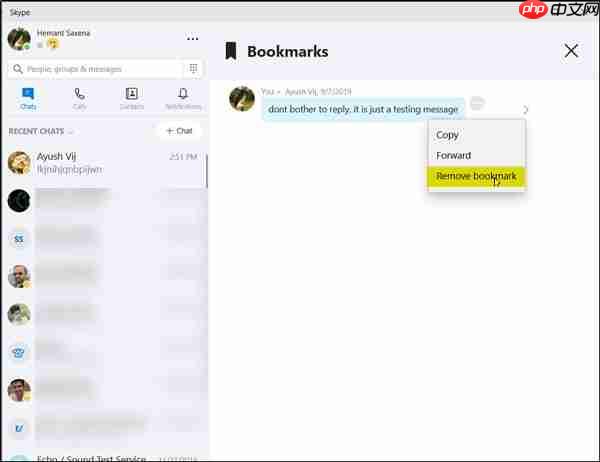
点击该图标后,可以直接跳转到具体的聊天记录中查看消息。如果想删除书签,只需再次将鼠标悬停在相关消息上,点击出现的三个点或更多选项按钮,然后从下拉菜单中选择“删除”选项即可。
以上内容便是关于Win10系统在Skype对话中设置书签的操作指南。希望对大家有所帮助!
以上就是如何在Win10专业版为Skype消息添加/删除书签?的详细内容,更多请关注其它相关文章!
# 电脑
# win10
# 平板
# win
# 排列
# win10系统
# 专业版
# 合上
# 鼠标
# 如何在
# 您可以
# 只需
# 微软
# 不受
# 免责声明
# 应用程序
# 沈丘网站seo优化费用
# 丹东seo公司哪个好用
# 宝坻家具网站建设
# 宁波网站建设方案推广
# 广场k歌如何营销推广产品
# 安徽矩阵营销推广怎么样
# 李沧网站建设推广
# 泰安正规网站建设优势
# 怎么学会seo运营公司
# 艺人推广 网站