


win8系统如何连接wifi_win8系统连接wifi网络操作方法
 发布时间:2025-09-05 20:25
 发布者:网络
 浏览次数:
浏览次数:首先检查服务器IP地址无法解析问题,可通过任务栏图标连接Wi-Fi,或手动添加无线网络,也可通过控制面板连接,具体步骤依次为:1、点击网络图标选择目标网络并输入密码连接;2、在“网络和共享中心”中手动设置SSID、安全类型及密码,支持隐藏网络连接;3、通过控制面板的“更改适配器设置”进入无线网络配置,添加首选网络并保存连接。

如果您尝试访问某个网站,但服务器无法访问,则可能是由于服务器 IP 地址无法解析。以下是解决此问题的步骤:
本文运行环境:联想 Yoga 7i,Windows 10。
一、通过任务栏图标连接
此方法利用系统内置的网络管理功能,直接在桌面界面完成连接,操作直观快捷。
1、点击屏幕右下角的网络图标,系统将自动扫描并列出附近的无线网络名称(SSID)。
2、在无线网络列表中,找到您需要连接的目标网络名称。
3、单击选中该网络,然后点击“连接”按钮。
4、在弹出的密码输入框中,准确输入 目标Wi-Fi的密码。
5、点击“下一步”,等待系统完成身份验证并建立连接。
二、手动添加无线网络
当目标网络为隐藏网络(不广播SSID)或需要指定安全类型时,可通过此方法手动配置连接参数。
1、点击屏幕右下角的网络图标,打开网络列表界面。
2、选择“打开网络和共享中心”选项。
3、在新窗口中,点击左侧的“设置新的连接或网络”。
4、选择“手动连接到无线网络”,然后点击“下一步”。
5、在“网络名”栏中,输入 目标网络的SSID名称。
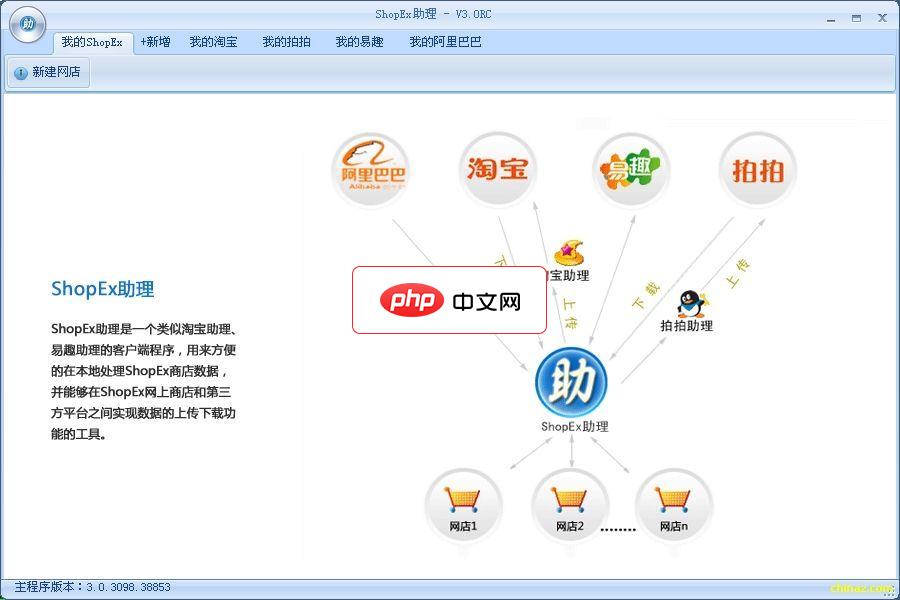 ShopEx助理
一个类似淘宝助理、ebay助理的客户端程序,用来方便的在本地处理商店数据,并能够在本地商店、网上商店和第三方平台之间实现数据上传下载功能的工具。功能说明如下:1.连接本地商店:您可以使用ShopEx助理连接一个本地安装的商店系统,这样就可以使用助理对本地商店的商品数据进行编辑等操作,并且数据也将存放在本地商店数据库中。默认是选择“本地未安装 商店”,本地还未安
 0
查看详情
0
查看详情

6、根据路由器设置,从下拉菜单中选择正确的“安全类型”和“加密类型”。
7、在“安全密钥”栏中,输入 Wi-Fi密码。
8、若网络不广播SSID,请勾选“即使网络未进行广播也连接”选项。
9、点击“下一步”,完成网络配置并建立连接。
三、通过控制面板连接
此方法通过控制面板的网络适配器设置,直接管理无线网络连接,适用于需要更深入配置的场景。
1、打开“控制面板”,选择“网络和共享中心”。
2、点击“更改适配器设置”,进入网络连接管理界面。
3、在列表中找到名为“无线网络连接”或“WLAN”的适配器图标。
4、双击该图标,打开无线网络连接属性窗口。
5、在“常规”选项卡下,点击“无线网络配置”按钮。
6、在“首选网络”列表中,点击“添加”按钮以输入新网络信息。
7、输入 网络名(SSID)、选择安全类型并输入网络密钥。
8、保存设置后,系统将尝试连接到新添加的网络。
以上就是win8系统如何连接wifi_win8系统连接wifi网络操作方法的详细内容,更多请关注其它相关文章!
# windows
# 路由器
# wifi
# 联想
# 路由
# win
# 任务栏
# 操作方法
# 多个
# 种方法
# 历史记录
# 自带
# 可通过
# 重启
# 尼克
# 打不开
# 宽带影视网站建设
# 家电营销推广活动PPT
# 赤峰网站建设 优化
# 广告网站怎么建设
# 扬州数据网站建设是什么
# 运营日常工作记录seo
# 阜南县企业网站推广
# 搜索关键词排名内容怎么写
# 如果推广网站视频怎么办
# 职教高考营销推广