


如何阻止Windows10系统自动更新?Win10自动更新功能关闭方法
 发布时间:2025-09-06 08:25
 发布者:网络
 浏览次数:
浏览次数:win10系统自动更新一直是让很多人深受困扰的一个问题,系统默认自动更新,有时候会打断我们的正常工作,影响工作效率,甚至导致系统出现故障。有什么方法可以阻止win10自动更新呢?今天小编就来介绍两种方法,有需要的小伙伴可以学习参考。
如何彻底关闭Windows10自动更新功能?
方法一:组策略关闭自动更新
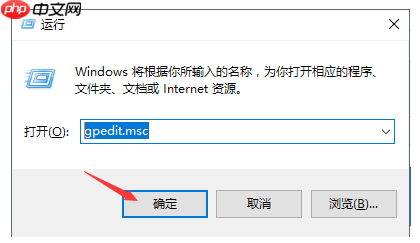
同时点按快捷键【Win+R】,弹出运行对话框,输入gpedit.msc命令,点击确定,
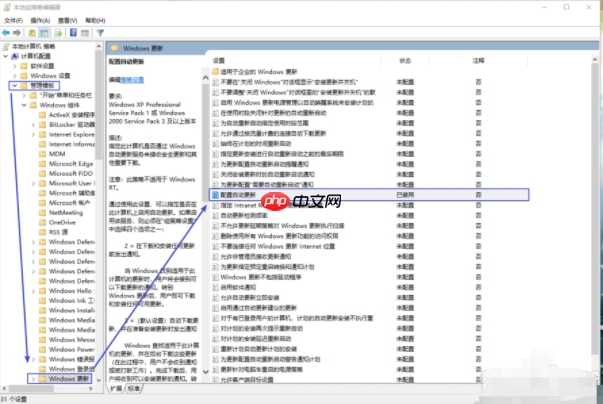
打开本地组策略编辑器,如图,依次展开【计算机配置】——【管理模板】——【Windows更新】,在右侧窗口双击打开【配置自动更新】,
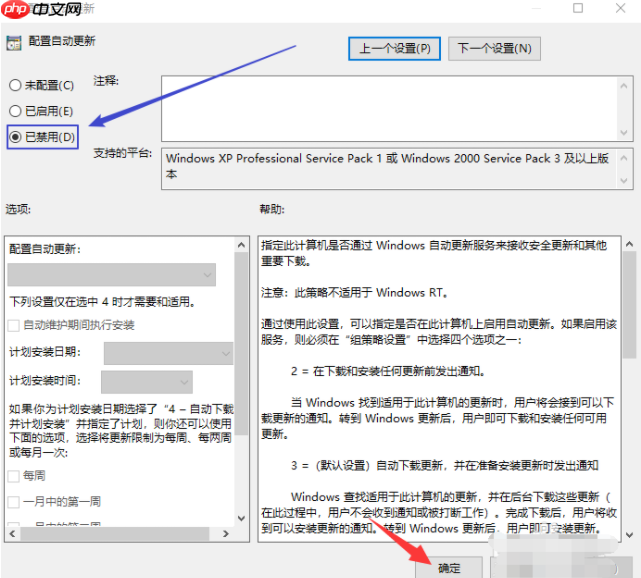
弹出【配置自动更新】窗口,如图,勾选【已禁用】,最后点击确定按钮,重启电脑,设置生效。
方法二:关闭Windows Update服务
点按快捷键【Win+R】,打开运行窗口,输入services.msc命令,点击回车,

 citySHOP 多用户商城
citySHOP是一款集CMS、网店、商品、系统,管理更加科学快速;全新Jquery前端引擎;智能缓存、图表化的数据分析,手机短信营销;各种礼包设置、搭配购买、关联等进一步加强用户体验;任何功能及设置都高度自定义;MVC架构模式,代码严禁、规范;商品推荐、促销、礼包、折扣、换购等多种设置模式;商品五级分类,可自由设置分类属性;商品展示页简介大方,清晰,图片自动放大,无需重开页面;商品评价、咨询分开
 15
查看详情
15
查看详情


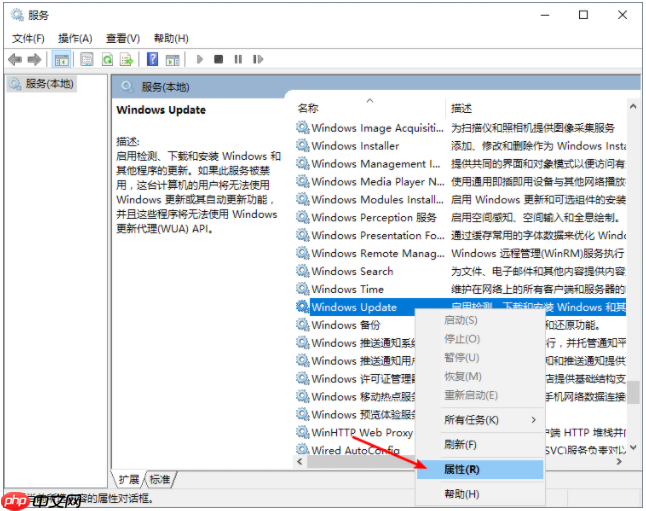
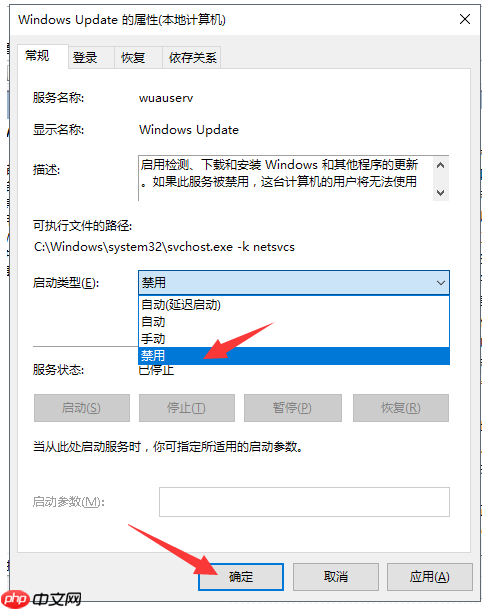
进入服务窗口,在列表中找到【Windows Update】,使用鼠标右击,选择【属性】,
弹出属性面板,如图,点击【启动类型】,选择禁用,最后点击确定。
上述两种方法可以阻止Win10系统自动更新,大家不妨试一试,了解更多精彩教程资讯,关注wmzhe.com。
-

-
Win10家庭版改装工具
软件大小:34.17 MB
以上就是如何阻止Windows10系统自动更新?Win10自动更新功能关闭方法的详细内容,更多请关注其它相关文章!
# windows
# 计算机
# 电脑
# 工具
# win10
# win
# win10系统
# win10家庭版
# 自动更新
# 多用户
# 弹出
# 如图
# 重启
# 工作效率
# 多个
# 两种
# 种方法
# 历史记录
# 黑帽seo 推广排名
# 新品牌营销案例网站推广
# 嘉兴网络优化seo
# 昌黎好的网站建设配置
# 课程网站建设作业
# 医院网站建设题型分析
# 寿县建设拆迁公告网站
# 外贸seo优化选哪家
# 英文seo站
# 东莞常平软文营销推广