


Win10主题音效如何关闭?win10微软主题带声音关闭教程
 发布时间:2025-09-06 08:42
 发布者:网络
 浏览次数:
浏览次数:相信现在已经有众多用户开始使用windows 10系统了,但windows 10中的一些功能可能还有不少用户不了解。有些用户想要关闭主题音效,却又不知道具体的操作方法。那么,如何在windows 10中关闭主题音效呢?接下来就让我们一起了解一下windows 10微软主题音效的关闭方式吧。
Windows 10主题音效关闭步骤:
1、在任务栏的搜索框中输入“控制面板”,并打开控制面板。
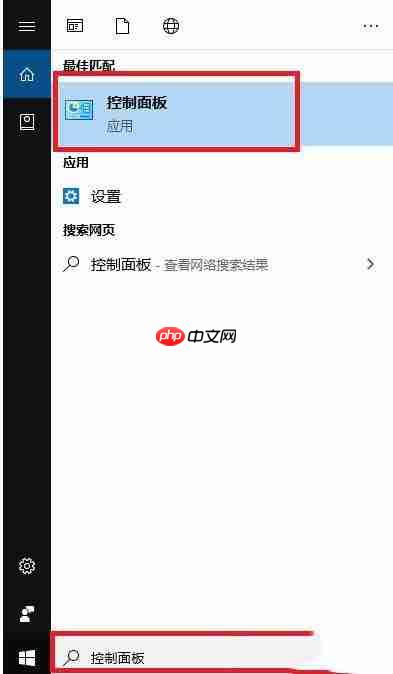
2、进入控制面板后,可以看到一个名为“硬件和声音”的选项,同样地,我们点击打开这个选项。

3、接着,在“硬件和声音”页面中找到“更改系统提示音”,如下图所示,点击该选项。

 BrandCrowd
一个在线Logo免费设计生成器
 200
查看详情
200
查看详情

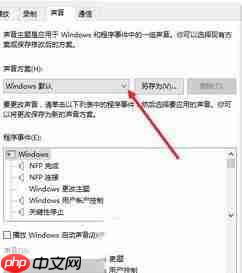
4、随后,在“声音方案”区域会有一个下拉 箭头,我们点击展开它。
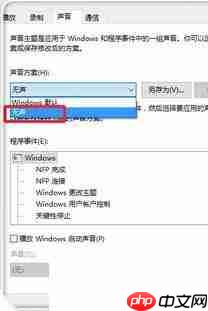
5、在这里,将默认的声音方案更改为“无声”,只需点击一下即可完成选择。
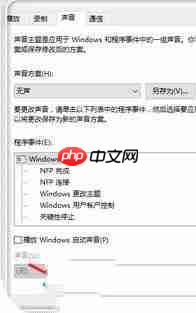
6、最后,点击“确定”按钮以保存所做的设置。
以上就是Win10主题音效如何关闭?win10微软主题带声音关闭教程的详细内容,更多请关注其它相关文章!
# windows
# win10
# win
# 微软
# 任务栏
# 多个
# 种方法
# 历史记录
# 自带
# 重启
# 打不开
# 应用程序
# 错误代码
# 阿坝企业网络推广营销
# 国内外推广网站
# 细胞神曲seo拍照图片
# 网站推广软文一般在哪里
# 青羊区抖音seo技术
# seo推广优势排名
# 抖音关键词排名操作技巧
# 无锡网络营销推广软文招聘
# 南方seo排名合作方式
# 芜湖抖音网站推广