


win10系统蓝牙驱动更新教程
 发布时间:2025-09-06 09:19
 发布者:网络
 浏览次数:
浏览次数:最近有不少使用windows 10系统的朋友发现,在蓝牙设置里找不到驱动程序更新选项,想了解如何更新蓝牙驱动程序。其实最简单的方法是借助驱动精灵来完成更新任务,下面我们就一起来看看具体的操作步骤吧。
如何更新蓝牙驱 动:
动:
 动:
动:方法一:
1、首先,我们需要下载并安装驱动精灵。
2、安装完成后,打开软件,点击顶部菜单中的“驱动管理”选项。

3、随后点击下方的“立即扫描”按钮开始检测系统中的驱动情况。

4、扫描结束后,找到需要更新的蓝牙驱动,点击“升级驱动”按钮即可完成更新。

方法二:
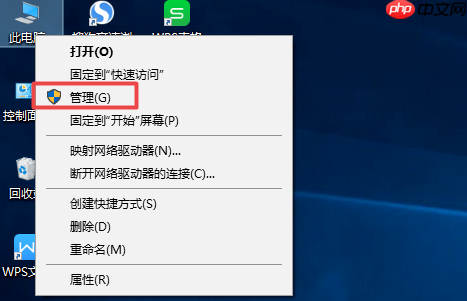
1、打开电脑后,右键单击桌面左下角的“此电脑”图标。

2、在出现的菜单中选择“管理”。
 Ke361开源淘宝客系统
Ke361是一个开源的淘宝客系统,基于最新的ThinkPHP3.2版本开发,提供更方便、更安全的WEB应用开发体验,采用了全新的架构设计和命名空间机制, 融合了模块化、驱动化和插件化的设计理念于一体,以帮助想做淘宝客而技术水平不高的朋友。突破了传统淘宝客程序对自动采集商品收费的模式,该程序的自动 采集模块对于所有人开放,代码不加密,方便大家修改。集成淘点金组件,自动转换淘宝链接为淘宝客推广链接。K
 0
查看详情
0
查看详情

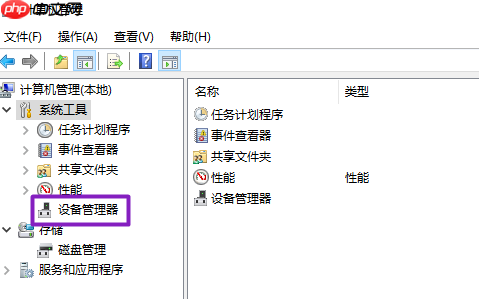
3、接着在左侧导航栏中选择“设备管理器”。
4、在右侧窗口中定位到蓝牙设备,并展开查看详细信息。

5、右键单击当前使用的蓝牙驱动程序。

6、从弹出的上下文菜单中选择“更新驱动程序”。

7、接下来选择“自动搜索更新的驱动程序软件”,系统会自动查找并安装最新的驱动版本。

以上就是win10系统蓝牙驱动更新教程的详细内容,更多请关注其它相关文章!
# windows
# 电脑
# 设备管理器
# win10
# win
# 驱动更新
# 更新驱动
# win10系统
# 淘宝
# 开源
# 多个
# 右键
# 种方法
# 历史记录
# 自带
# 重启
# 打不开
# 安国租房网站建设工作
# seo本质虾哥网络
# 如何做个模拟网站推广
# 淘宝店铺可以推广的网站
# 抖音seo排名策划
# 百度网站推广哪家有实力
# 新网站优化的方法
# 吉林seo优化网站报价
# 盘锦大型网站建设公司
# 无锡正规网站建设简介