


Win10 2004如何设置长日期显示?
 发布时间:2025-09-07 08:56
 发布者:网络
 浏览次数:
浏览次数:windows 10 2004版本已经推出了一段时间,许多用户被它的新功能所吸引,纷纷升级到windows 10系统。对于一些追求个性化设置的用户来说,他们可能会想调整系统的各种细节,比如长日期的显示方式。那么,windows 10 2004如何设置长日期显示呢?别担心,接下来小编为大家整理了一份详细的设置教程,感兴趣的朋友可以继续阅读。
Windows 10 2004如何设置长日期显示:
- 右键点击任务栏右下角的时间区域,会弹出一个菜单,从中选择“调整日期/时间”;
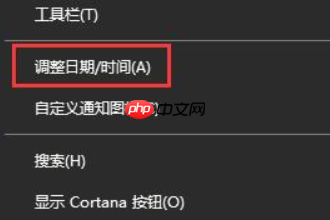
- 点击“日期、时间和区域格式设置”按钮;

- 在设置界面中,找到并点击“其他日期、时间和区域设置”;

- 接着点击“更改日期、时间或数字格式”;

 AlegroC
 art
art
AlegroCart新功能:维类:包括在这两种线性长宽高或面积或体积长波产品尺寸允许与期权产品:让产品/期权组合独特的数量,尺寸,图像和型号。选择店铺标识管理 图片放大镜:显示一个图片放大上空盘旋时,产品形象弹出框。自定义错误报告:设置在管理员启用。 开发者只可以显示详细的信息。错误信息都写入到错误日志文件每天可以通过电子邮件发送给管理员。仓库皮卡航运模块:允许客户指定产品在商店的位置回升。增加了
 0
查看详情
0
查看详情

- 再次点击“其他设置”;

- 转到“日期”选项卡,在这里你可以自由更改日期的显示格式。

以上就是Windows 10 2004设置长日期的具体步骤,虽然这个功能隐藏得比较深,但只要按照步骤操作就能轻松完成设置。有需要的朋友不妨尝试一下!
以上就是Win10 2004如何设置长日期显示?的详细内容,更多请关注其它相关文章!
# windows
# win10
# win
# 如何设置
# 任务栏
# 多个
# 弹出
# 种方法
# 历史记录
# 自带
# 重启
# 打不开
# 应用程序
# 黄冈网站的优化
# 襄阳抖音seo官方
# 江苏seo工具公司
# 在线网站建设项目
# 南昌市关键词seo排名优化
# 西安短视频营销推广方式
# 南昌网站搜索优化团队
# SEM和SEO的优劣势
# 大朗分销网站建设
# 互联网建设网站