


如何在 Windows 上搭建 PHP 网站
 发布时间:2025-09-10 08:09
 发布者:网络
 浏览次数:
浏览次数:php(全称:php:hypertext preprocessor,即“php:超文本预处理器”)是一种开源的通用计算机脚本语言,尤其适用于网络开发并可嵌入html中使用。php的语法借鉴吸收c语言、j*a和perl等流行计算机语言的特点,易于程序员学习。php的主要目标是允许网络开发人员快速编写动态页面,但php也被用于其他很多领域。
但是一般PHP网站都是部署在Linux系统环境下,很少有部署在Windows上,今天就教大家如何将PHP部署在Windows上。我们使用 的是Windows自带的IIS来替代在Linux环境下使用的Nginx或Apache。Internet Information Services(中文:互联网信息服务),是由微软公司提供的基于运行Microsoft Windows的互联网基本服务。最初是Windows NT版本的可选包,随后内置在Windows 2000、Windows XP Professional和Windows Server 2003一起发行,IIS包括FTP/FTPS、NNTP、和HTTPS/HTTP、SMTP等服务。 IIS可设置的内容包括:虚拟目录及访问权限、默认文件名称、以及是否允许浏览目录。本教程需要大家拥有自己的服务器,这里推荐大家使用PHP中文网免费的开发者实验室进行搭建,当然,如果长时间打算使用,还是推荐大家购买一台服务器。
首先我们在本地启动Windows远程桌面,然后打开服务器自带的IIS服务器管理器。
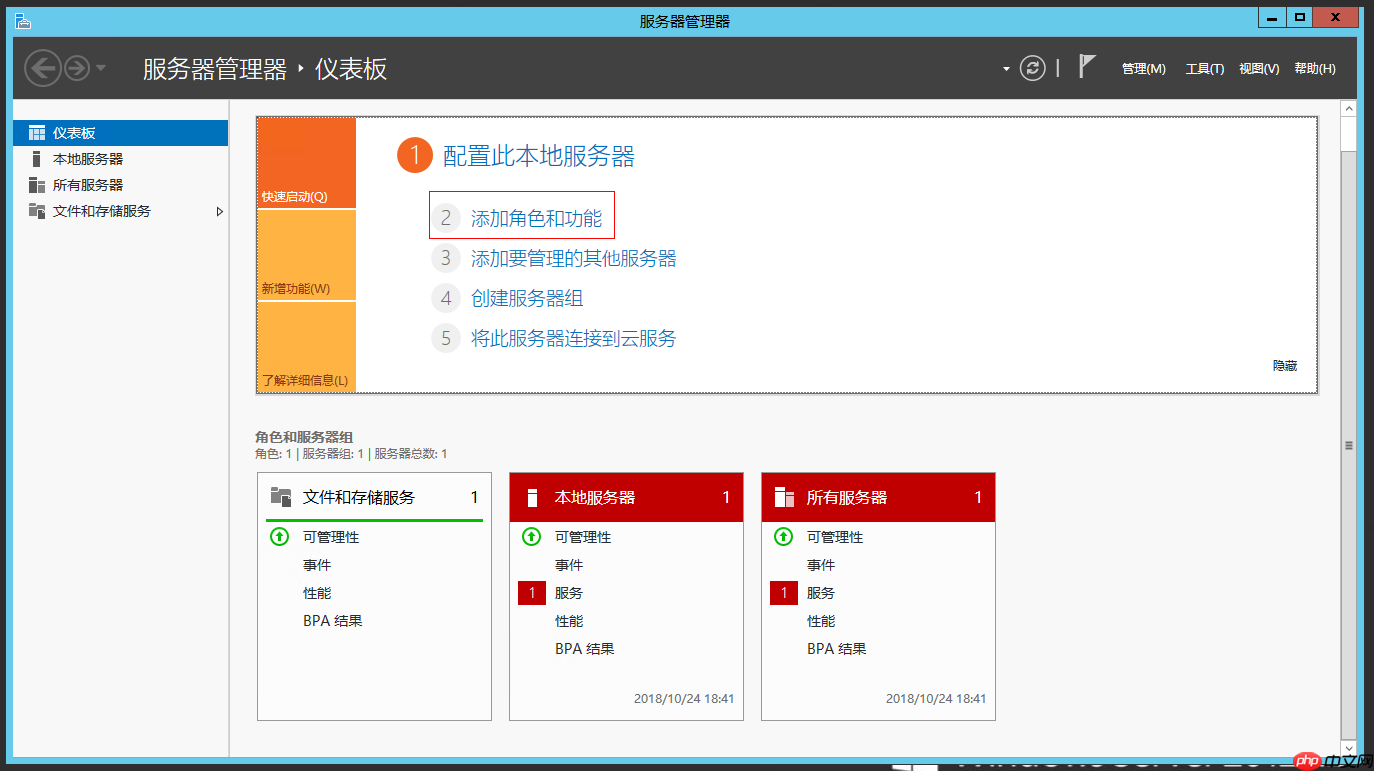
我们点击
添加角色和功能,在弹出的页面中选择下一步,然后找到
基于角色或基于功能的安装选项。然后下一步总选择
从服务器池中选择服务器,再点击下一步。在服务器与角色中给
Web服务器(IIS)选项打勾。
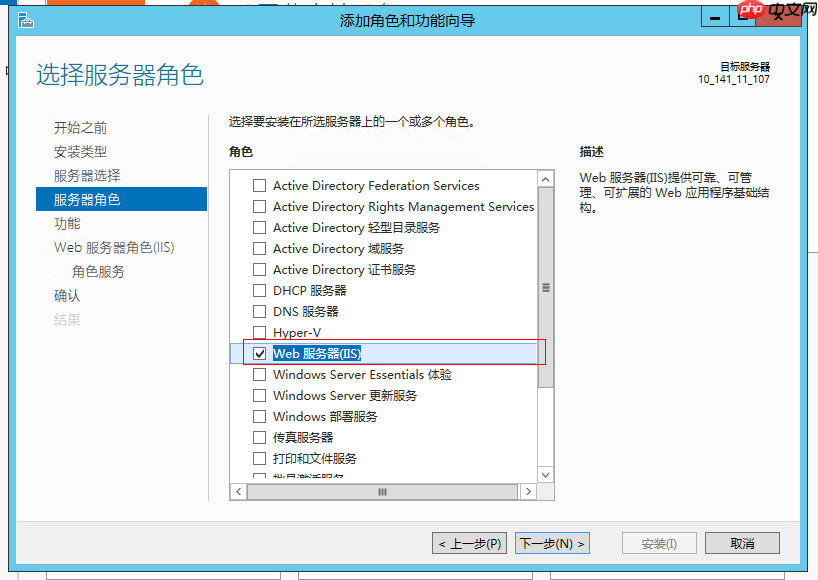
然后点击下一步,在角色服务选项中,找到
CGI扩展选项,点击下一步。然后选择安装按钮。
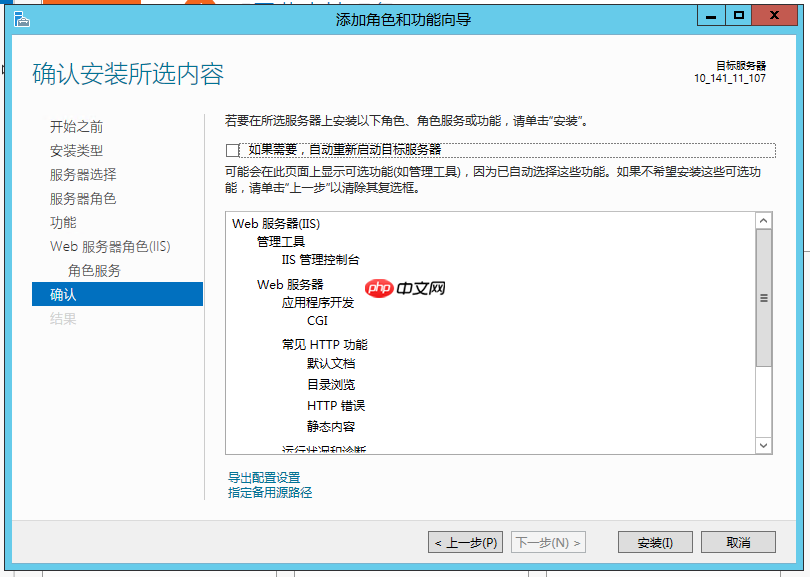
之后就是耐心的等待安装。安装完成后,访问你服务器的IP地址,你将会看到如下的页面。
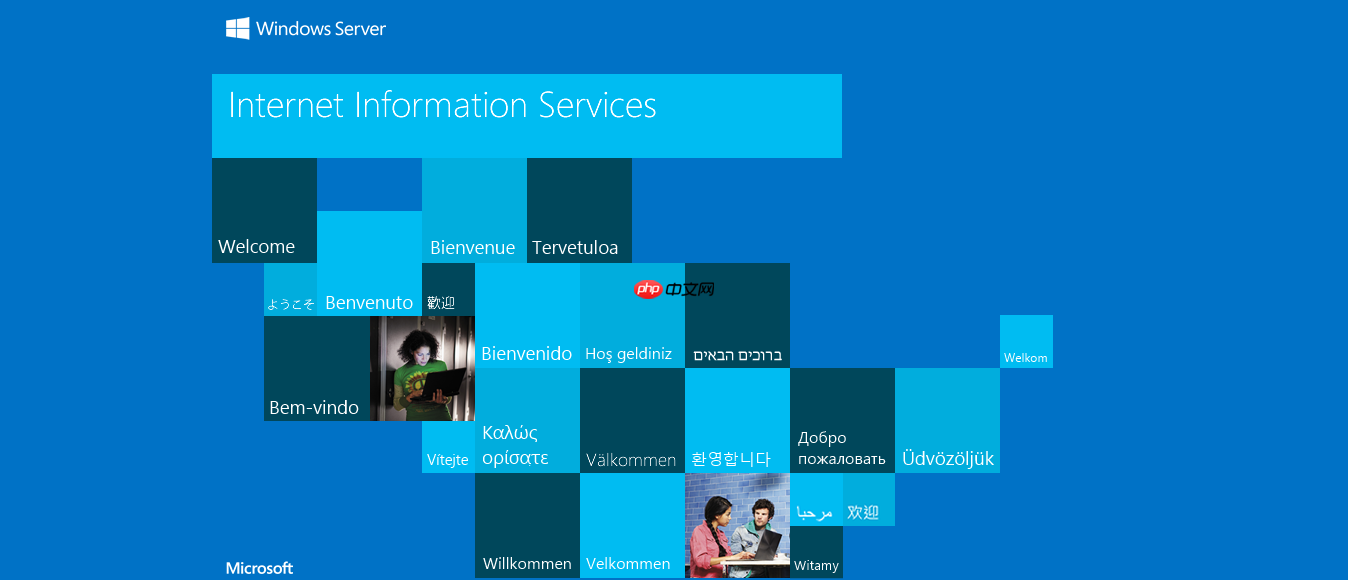
正常访问后,我们就可以安装PHP了。
安装PHP在安装PHP之前,我们需要安装
Visual C++ Redistributable for Visual Studio 2015依赖,将下面的链接复制到你远程桌面的浏览器,然后进行下载。代码语言:j*ascript代码运行次数:0运行复制
https://www.microsoft.com/zh-CN/download/details.aspx?id=48145
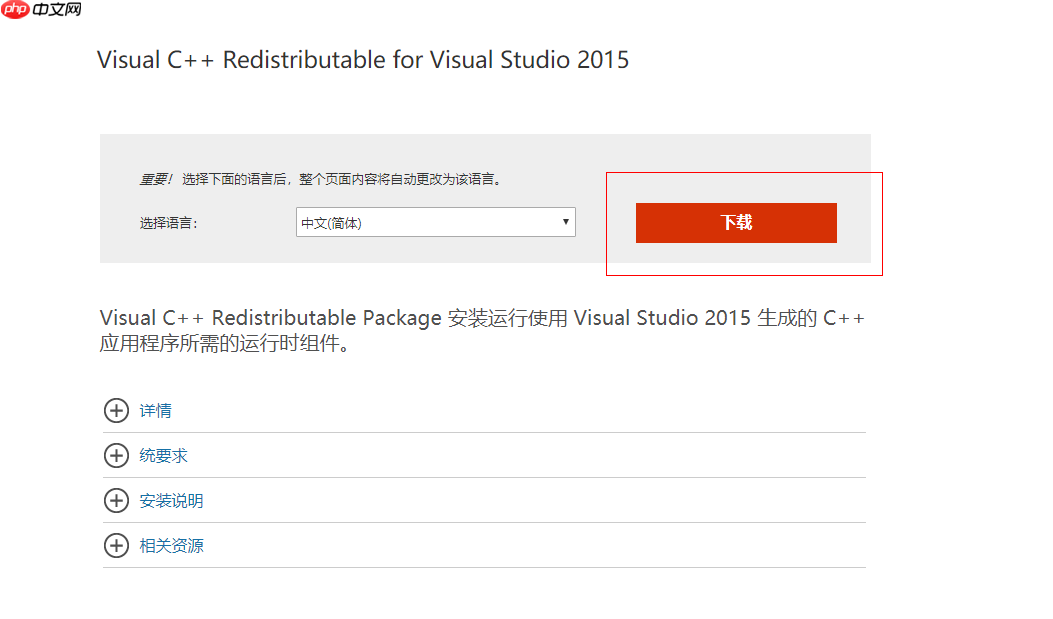
点击下载后选择自己系统版本相同的软件,点击下载然后安装。
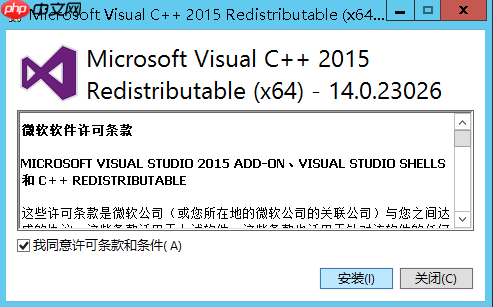
点击安装之后,我们需要下载php运行环境,需要在这里下载PHP安装包。
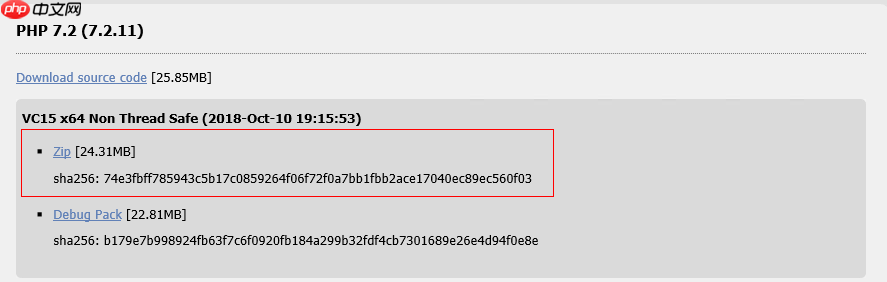
下载完成后我们将这块解压出来,然后将其复制到你的你的C盘根目录并重命名为
php。
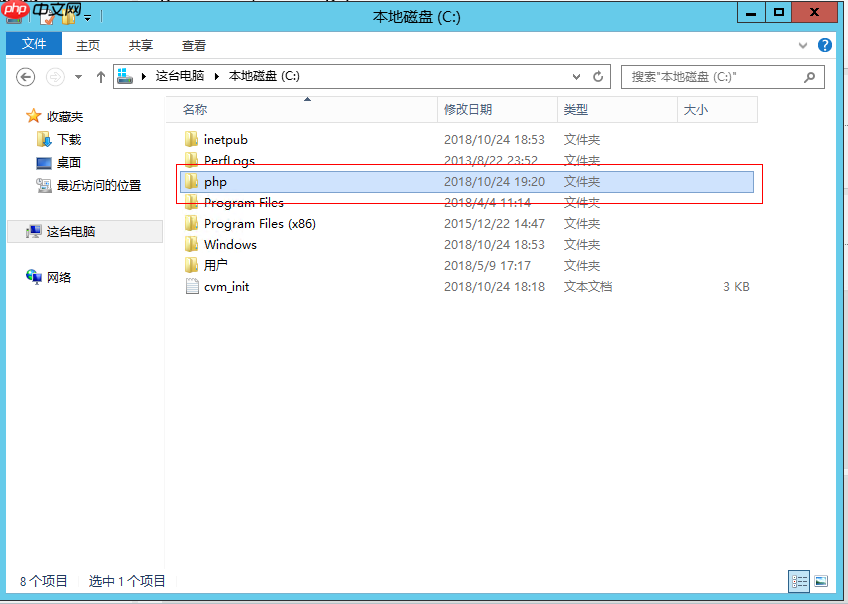
之后,我们就可以开始配置PHP环境了。
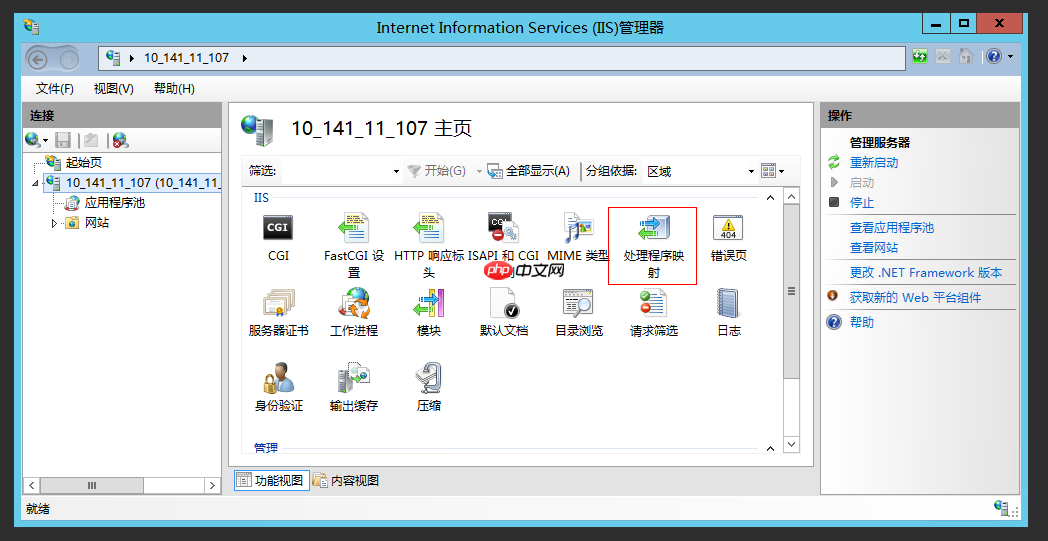
配置IIS及PHP环境我们在开始菜单中找到IIS管理器,然后进行下面的设置。
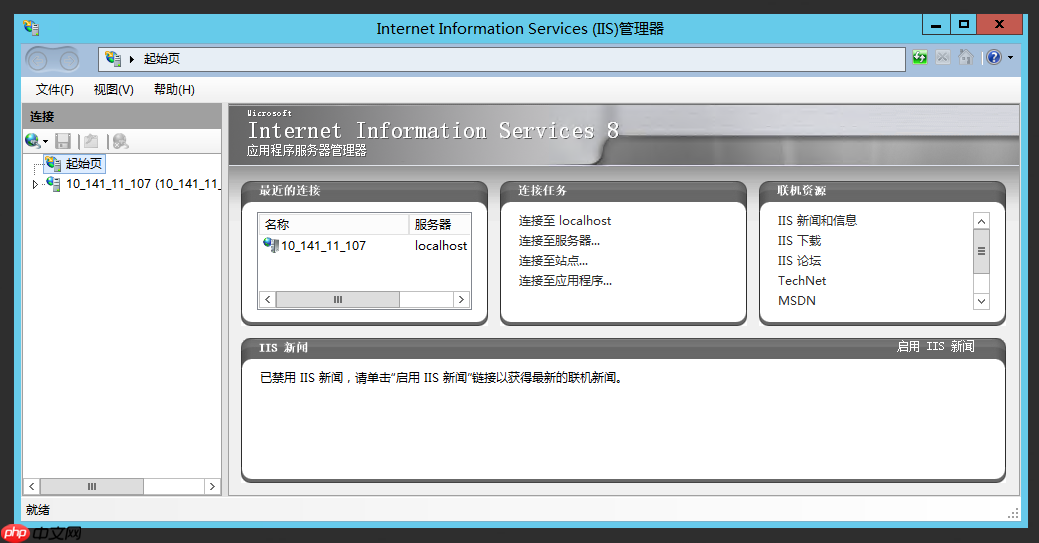
双击左侧默认生成的服务器,然后双击面板中 『处理程序映射』:
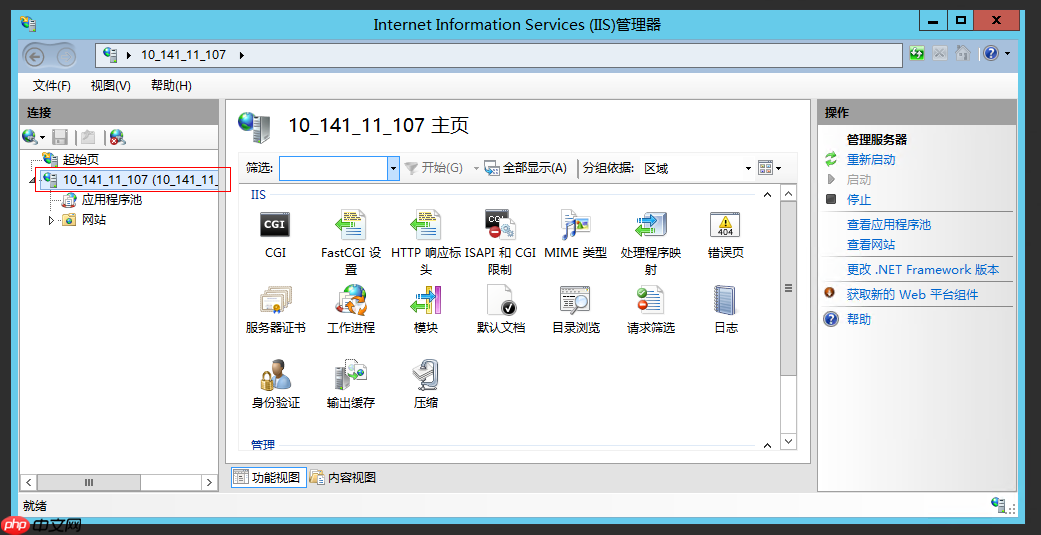
点击左侧默认生成的服务器,然后双击面板中 『处理程序映射』:
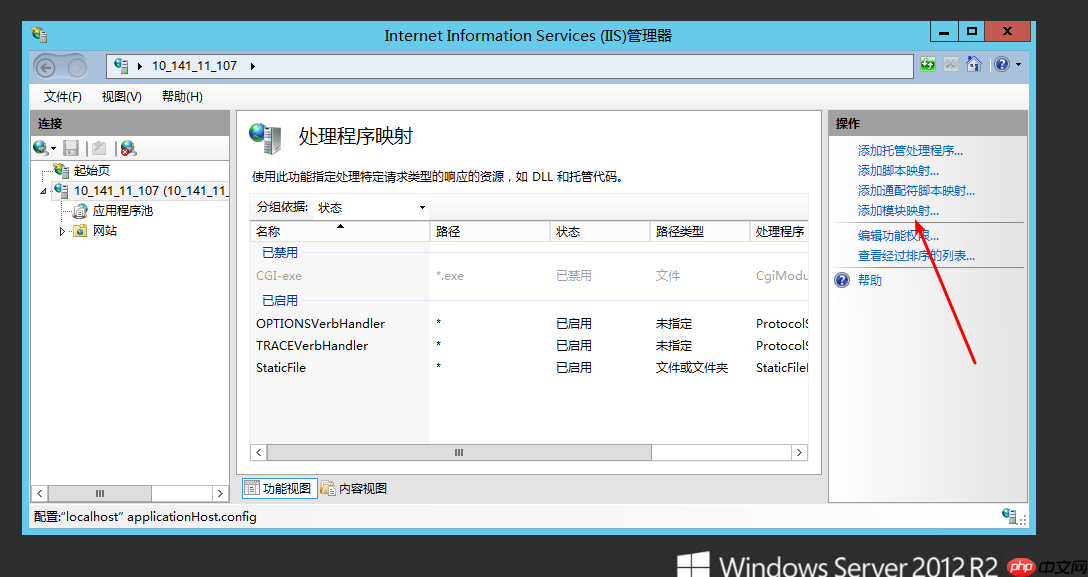
点击面板右侧的 添加模块映射:
 Shopxp网上购物系统
Shopxp购物系统历经多年的考验,并在推出shopxp免费购物系统下载之后,收到用户反馈的各种安全、漏洞、BUG、使用问题进行多次修补,已经从成熟迈向经典,再好的系统也会有问题,在完善的系统也从在安全漏洞,该系统完全开源可编辑,当您下载这套商城系统之后,可以结合自身的技术情况,进行开发完善,当然您如果有更好的建议可从官方网站提交给我们。Shopxp网上购物系统完整可用,无任何收费项目。该系统经过
 1
查看详情
1
查看详情

按下图填入、选择相应信息,在请求路径中填入
*.php,在模块中填入
FastCgiModule,在可执行文件中填入
C:\php\php-cgi.exe,在名称中填入
FastCGI,确认添加:
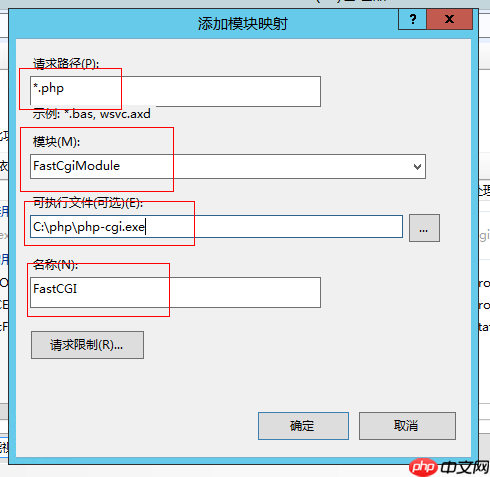
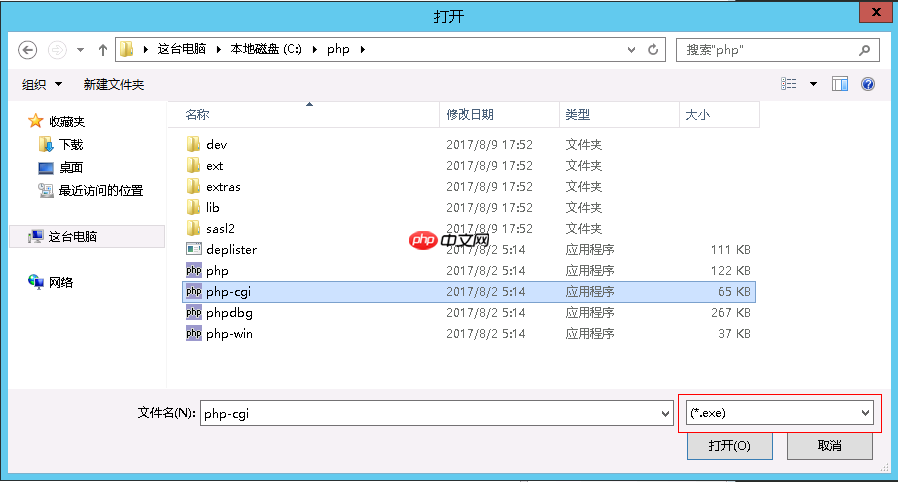
(其中选择 可执行文件 时,注意更改右下角文件类型为 .exe)
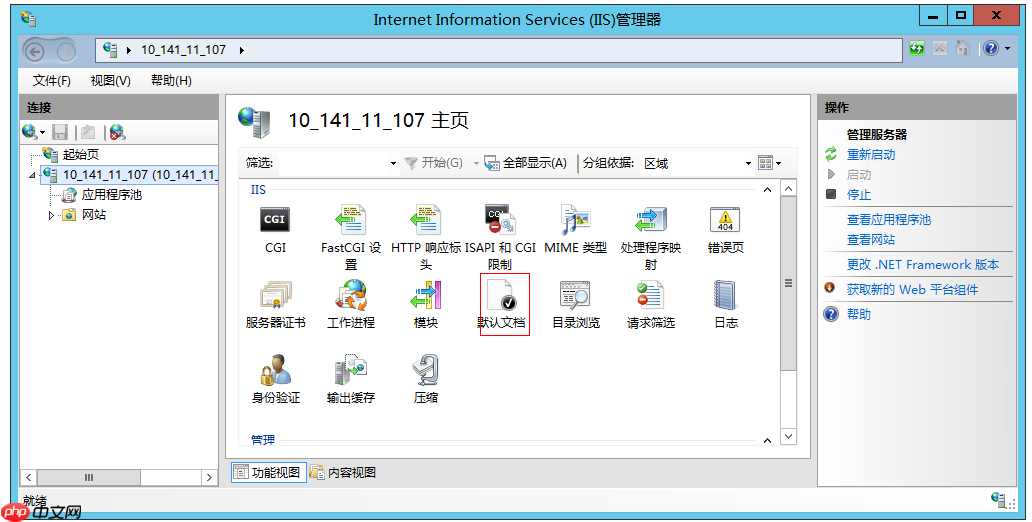
然后我们回到IIS管理页面,双击面板中的
默认文档。
点击右侧的添加,然后在里面填入
index.php。
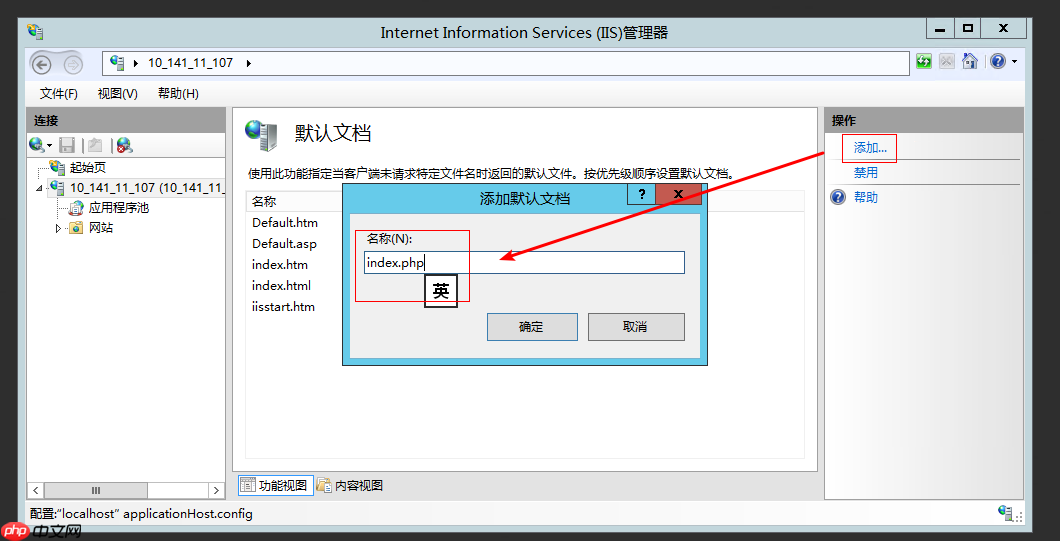
然后点击确定即可。
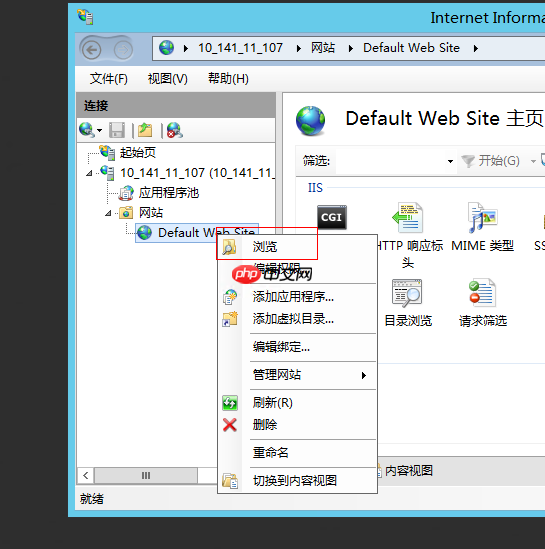
测试PHP接下来,再次点击起始页面的
网站选项,然后点击
Default Web Site,接下来选择
浏览按钮。
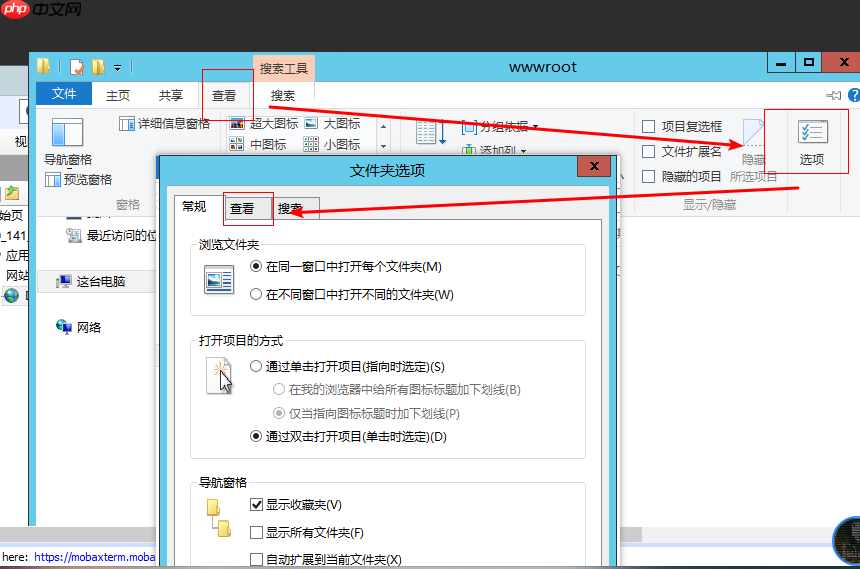
在弹出的页面中删除自带的文件,然后选择菜单栏的查看——选项——查看。
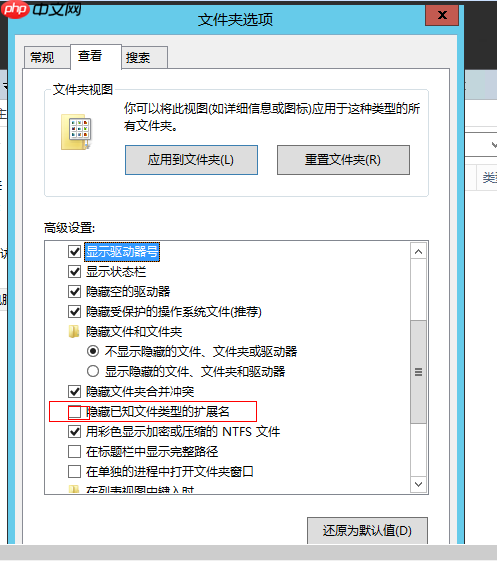
然后将
隐藏已知文件类型的扩展名前面的对勾取消掉,点击确定。
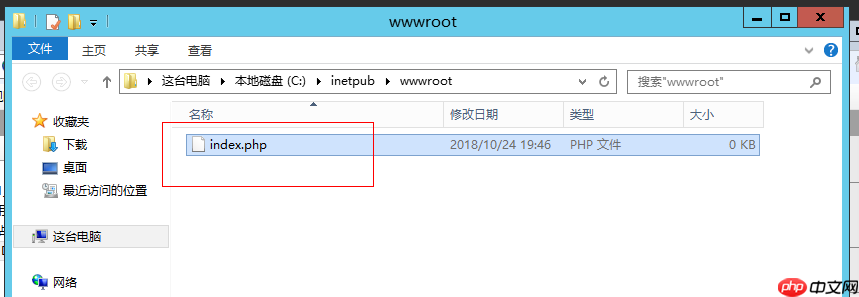
在当前目录下,右键——新建——文本文档,然后重命名创建一个名为
index.php的文件。
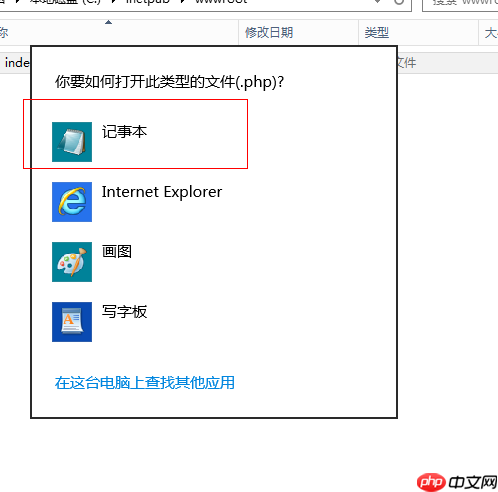
接下来双击这个文件,然后用记事本打开。
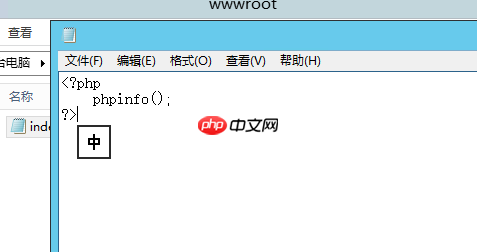
然后填入如下代码,按键盘上的
Ctrl+S保存。
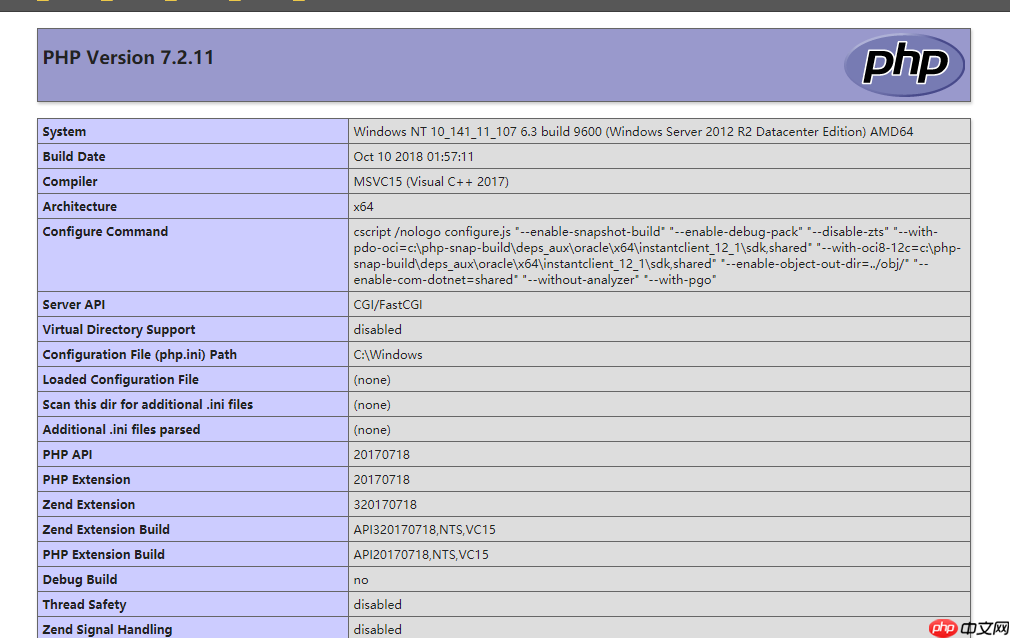
接下来再次访问你服务器的地址,如果看到下面的内容代表已经部署成功。
怎么样,你学会部署了嘛?如果打算在生产环境使用,还是推荐使用PHP中文网的建站主机。建站主机(Light Hosting)是基于单台云服务器提供应用环境的云虚拟主机,独享 CPU、内存、带宽、硬盘等资源,拥有独立 IP 和超大空间,预装网站开发所需的应用环境,并且提供域名绑定、部署 SSL 证书等便捷操作,即买即用,一站式完成应用的搭建。
以上就是如何在 Windows 上搭建 PHP 网站的详细内容,更多请关注php中文网其它相关文章!
# php
# linux
# javascript
# java
# redis
# html
# windows
# apache
# nginx
# c语
# 如何在
# 填入
# 购物系统
# 双击
# 中文网
# 自带
# 网上
# 互联网
# 腾讯
# 网站开发
# 增城新公司网站建设
# 德州seo培训班
# 莆田网站优化收费
# 网站优化推广费用高吗
# 红安网站优化推广
# 哈尔滨抖音seo源码
# 圣罗兰市场营销推广策划
# 网站托管优化怎么做的好
# 公众号营销活动推广
# 东莞谷歌seo排名