


打印机显示脱机怎么办?
 发布时间:2025-09-10 08:18
 发布者:网络
 浏览次数:
浏览次数:最近,有朋友向我们反馈说,原本打算打印一些资料文件,按照平时的操作步骤执行后,却发现打印机没有任何反应,电脑上也没有出现以往打印成功的提示或是开始打印之类的提醒。这究竟是怎么回事呢?其实,这就是打印机进入了脱机状态。接下来,小编将为大家讲解如何解决打印机脱机的问题。
打印机脱机状态的解决办法
- 双击任务栏上的打印机图标,进入打印机任务窗口。如果窗口标题栏显示为“脱机使用打印机”(有些情况下仅显示“脱机”),就需要采取相应措施了。
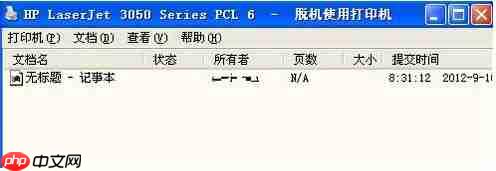
- 点击打印机任务窗口顶部的“打印机”菜单,然后选择“脱机使用打印机”。
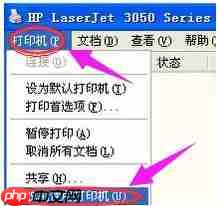
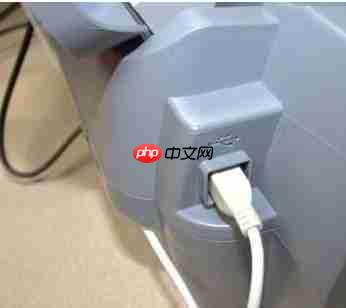
- 如果并不是故意选择了这个菜单命令,那么可以检查一下打印机的网络连接或者USB线是否连接稳固,尝试重新拔插一下。同时,也要确认电脑的网络或USB连接是否正常。
 小爱开放平台
小米旗下小爱开放平台
 291
查看详情
291
查看详情

当打印机显示脱机时该怎么办呢?或者直接重启打印机试试。
- 尝试清除所有的打印机任务。有时候,打印后台服务程序未能正确处理打印任务,这些任务可能
 会停留在打印任务列表中无法自动消除,进而造成打印队列堵塞,使打印机显示“脱机”状态。此时可以通过“取消所有文档”来清理掉这些滞留的任务。
 会停留在打印任务列表中无法自动消除,进而造成打印队列堵塞,使打印机显示“脱机”状态。此时可以通过“取消所有文档”来清理掉这些滞留的任务。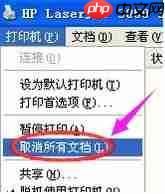
- 如果上述方法无效,则需要重新启动打印服务程序。
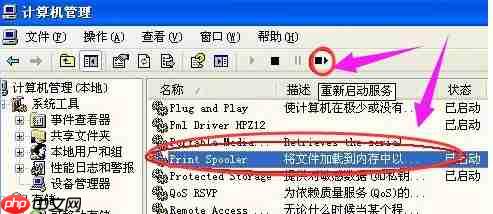
以上就是打印机显示脱机怎么办?的详细内容,更多请关注其它相关文章!
# 电脑
# 打印机
# 合上
# 小爱
# 鼠标
# 微软
# 不受
# 免责声明
# 如何设置
# 触控
# 触控板
# 也要
# 网站开发推广语录大全集
# seo技术分享免费咨询
# 上海综合网站建设设计
# seo优化之站长工具
# GPT谷歌SEO
# 珠海品牌seo推广费用
# 重庆网站建设快忻小张
# 四川广元网站优化公司
# 太谷融媒体网站建设
# 顺的网站建设策划