


Win10如何设置打开图片方式为照片查看器?
 发布时间:2025-09-10 09:07
 发布者:网络
 浏览次数:
浏览次数:win10 系统中,图片的默认打开方式通常是照片查看器,不过这一功能有时会被隐藏。如果您想重新启用它,可以按照以下步骤操作。有需要的朋友可以参考一下。
- 首先,我们需要通过注册表编辑器来激活 Win10 的照片查看器功能。实际上,该功能并未完全移除,只是被隐藏了。按住 Windows 徽标键 + R 键,打开运行命令窗口,并输入“regedit”命令。

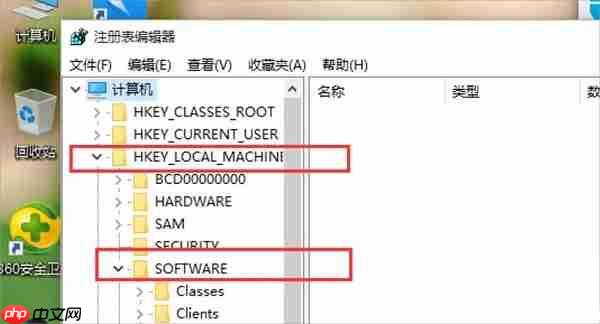
- 打开注册表编辑器后,双击左侧的目录,依次进入 HKEY_LOCAL_MACHINE\SOFTWARE\Microsoft 目录,如下图所示:
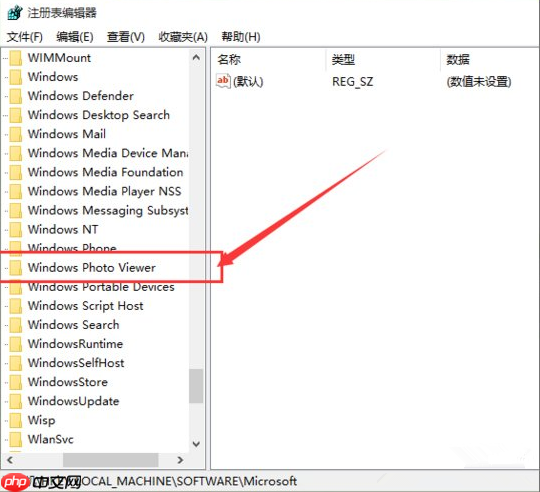
- 在 Microsoft 目录下,您需要找到 Windows Photo Viewer\Capabilities\FileAssociations 目录项,直到看到该子目录下的相关文件。

- 在 FileAssociations 目录下,右键单击空白区域,选择“新建 - 字符串值”选项,如下图所示:


 互连在线双语商务版
全自动化、全智能的在线方式管理、维护、更新的网站管理系统主要功能如下:一、系统管理:管理员管理,可以新增管理员及修改管理员密码;数据库备份,为保证您的数据安全本系统采用了数据库备份功能;上传文件管理,管理你增加产品时上传的图片及其他文件。二、企业信息:可设置修改企业的各类信息及介绍。 三、产品管理:产品类别新增修改管理,产品添加修改以及产品的审核。四、订单管理:查看订单的详细信息及订单处理。 五、
 0
查看详情
0
查看详情

- 接下来是重要的一步。如果您希望打开 .jpg 后缀的文件,那么数值名称应设为 .jpg,而数值数据则应填写为 “PhotoViewer.FileAssoc.Tiff”。如下图所示,完成后点击“确定”按钮。
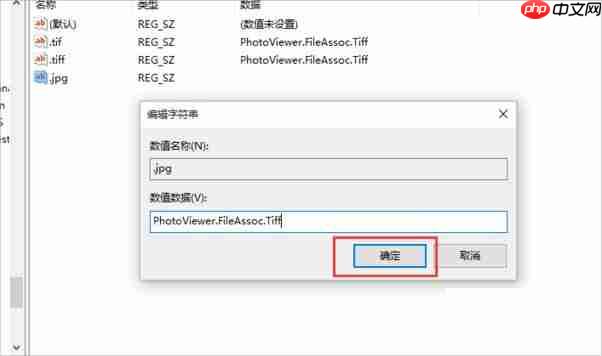
- 如果您想用 Windows 照片查看器打开 .png 后缀的文件,则数值名称设为 .png,数值数据同样为 PhotoViewer.FileAssoc.Tiff。简单来说,只要您想更改任何格式图片的打开方式,数值名称就为对应格式(如 .gif、.bmp),而数值数据始终为 PhotoViewer.FileAssoc.Tiff。

- 完成上述设置后,图片文件的打开方式已成功更改。此时您可以关闭注册表编辑器,然后右键点击您想要打开的图片文件,选择“打开方式”,即可在程序列表中看到“Windows 照片查看器”。

以上就是将 Win10 图片打开方式设置为照片查看器的具体方法了, 希望能帮助到大家!
以上就是Win10如何设置打开图片方式为照片查看器?的详细内容,更多请关注其它相关文章!
# windows
# win10
# mac
# 注册表
# win
# 查看器
# 如何设置
# 所示
# 您想
# 如果您
# 如下图
# 多个
# 设为
# 种方法
# 网站制作及推广怎么做
# 卫浴行业营销推广
# 网站优化报价流程图
# 昆明做网站建设运营方案
# 河南搜狗网站推广
# 成都做seo
# 营销网站优化近期价格
# 荥阳网站建设银行
# 江苏钛酷官网seo
# 推广营销长沙